
KI@UOS
Grundlegende Informationen zu Generativen KI-Systemen finden Sie auf der Seite Was ist KI?.
Das Zentrum virtUOS arbeitet intensiv daran, Studierenden und Mitarbeitenden der Universität Osnabrück Angebote zu machen, mit denen ein sinnvoller Basis-Zugang zu KI-Diensten ermöglicht ist. Dieses Basis-Angebot soll vor allem die Anforderungen von Studium und Lehre abdecken.
Datenschutzkonforme Zugänge zu generativen KI-Systemen
Unsere datenschutzkonformen Zugänge zu KI-Systemen
kiwi

Über kiwi.uos.de stellt die UOS Ihren Mitgliedern seit dem Sommersemester 2024 einen kostenlosen und datenschutzkonformen Zugang zu verschiedenen Large Language Modellen zur Verfügung. Über den Uni-Account kann auf zwei verschiedene kiwi-Instanzen zugegriffen werden:
kiwi-secure bietet Zugang zu leistungsstarken lokal betriebenen LLMs und eignet sich für die Verarbeitung von sensiblen Daten, da die Eingaben auf universitätseigenen Servern verarbeitet werden. Über kiwi-connect können LLMs von externen Anbietern und umfangreichere Funktionen genutzt werden, eingegebene Daten verlassen allerdings (teils) die Server der Universität Osnabrück. Grundsätzlich gilt: Bei der Nutzung ist die geltende Rechtsordnung, insbesondere die Datenschutz-Grundverordnung (DSGVO) und die Verordnung über künstliche Intelligenz (KI-VO), zu beachten.
Die über kiwi bereitgestellten Modelle sind teilweise an der Uni oder extern betrieben. Beachten Sie die unterschiedlichen Datenschutzregeln.
Bedienung
Die umfangreichen Funktionen von kiwi können wir hier nicht immer topaktuell darstellen. Bei Fragen können Sie den Support-Agenten nutzen, den Sie in der jeweiligen Instanz oben links im Agenten-Marktplatz aktiveren können. Alternativ können Sie sich gerne auch bei unserem Support melden.
Übersicht
- Instanzauswahl & Anmeldung
- Chatoberfläche
- Modellauswahl
- Chatverläufe
- Werkzeuge
- Agenten
- Prompts
- Erinnerungen
1. Anmeldung & Instanzauswahl
Gehen Sie auf kiwi.uni-osnabrueck.de. Wie Sie rechts im Bild sehen, können Sie nun zwischen den beiden Instanzen kiwi-connect und kiwi-secure wählen:
Während kiwi-secure einen Zugang zu lokal betriebenen Modellen und Funktionen bietet, bei denen die Daten ausschließlich auf Servern der UOS verarbeitet werden, können über kiwi-secure zusätzlich auch extern eingebundene Modelle sowie weitere Funktionen genutzt werden, bei denen ggf. auch Daten außerhalb der UOS verarbeitet werden.
Nach der Auswahl der Instanz können Sie sich einloggen. Dazu nutzen Sie Ihre persönliche Benutzerkennung, mit der Sie sich z.B. auch bei Stud.IP anmelden.

2. Chatoberfläche
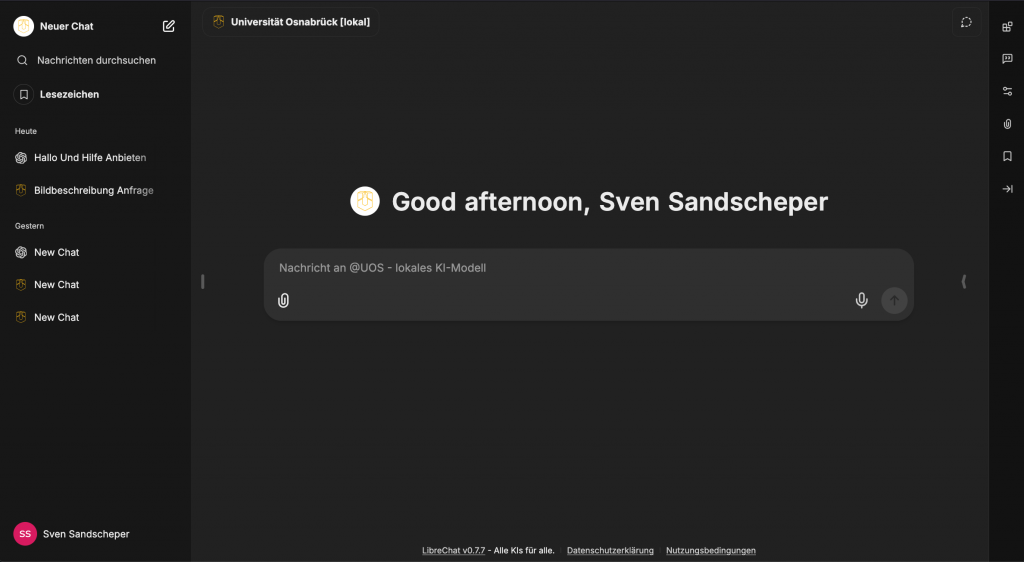
Nach dem Login gelangen Sie direkt zur Chatoberfläche. Am unteren Bildschirmrand findet sich das Eingabefeld, über das Sie mit dem Sprachmodell interagieren können.
Sie können hier neben den Werkzeugen auch den Dateiupload auswählen:
a) Hochladen zum KI-Anbieter: Um Dateien (Bilder, PDFs, Texte etc.) direkt von dem Modell verarbeiten zu lassen. Abhängig von Anbieter sowie Modell können nur bestimmte Arten von Dateien verarbeitet werden.
b) Hochladen als Text: Das ganze Dokument wird für das Modell in Text umgewandelt. Das ist sinnvoll für kleine Dokumente und für Fälle, in denen der gesamte Kontext benötigt wird: kurze Texte, Programmskripte, Datensätze (CSV usw.). Das Dokument erscheint mit einem T-Symbol im Bereich „Dateien anhängen“ in der rechten Seitenleiste.
c) Hochladen für die Dateisuche (bei eingeschaltetem Werkzeug Datei-Suche): Auf dem Dokument wird eine Suche ausgeführt. Das ist besonders bei umfangreichen Dateien sinnvoll, da auch angegeben wird, wo die Informationen im Dokument zu finden sind.
3. Modellauswahl
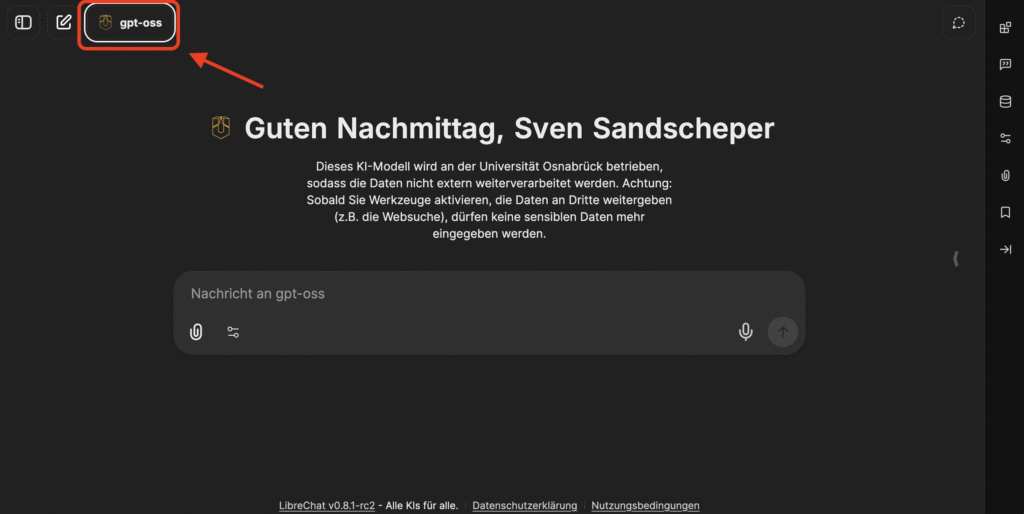
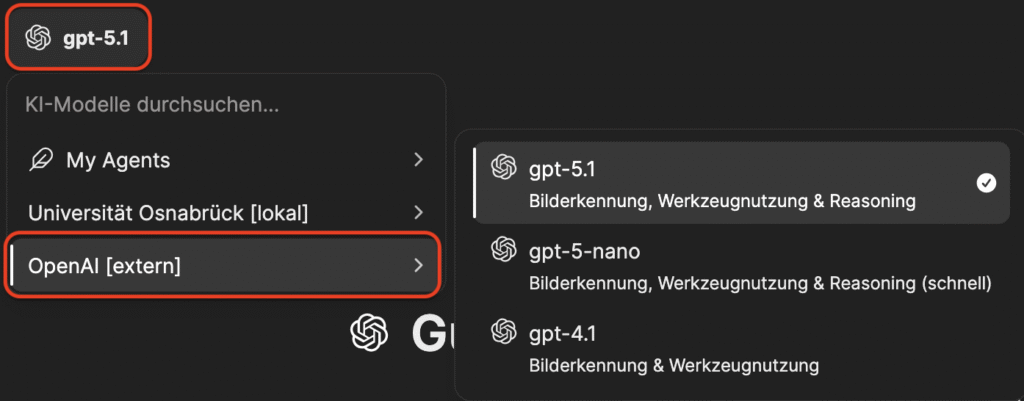
Oben links im Chatfenster können Sie das Sprachmodell wählen, mit dem Sie interagieren wollen:
In kiwi-secure stehen Ihnen verschiedene Sprachmodelle bereit, die ausschließlich lokal auf Servern der Universität Osnabrück betrieben werden. In kiwi-connect können Sie einerseits auf die lokal an der Uni Osnabrück betriebenen Modelle zugreifen; darüber hinaus können Sie unterschiedliche Sprachmodelle nutzen, die von externen Anbietern auf deren Servern betrieben werden.
Weiteres dazu wird unten zum Datenschutz erklärt.
Eine weitere Auswahlmöglichkeit bieten die sog. „Agents“, die unter 6. näher erklärt werden.
Grundlegende Informationen zu den Unterschieden zwischen verschiedenen KI-Sprachmodellen finden Sie auf dieser Seite.
4. Chatverlauf
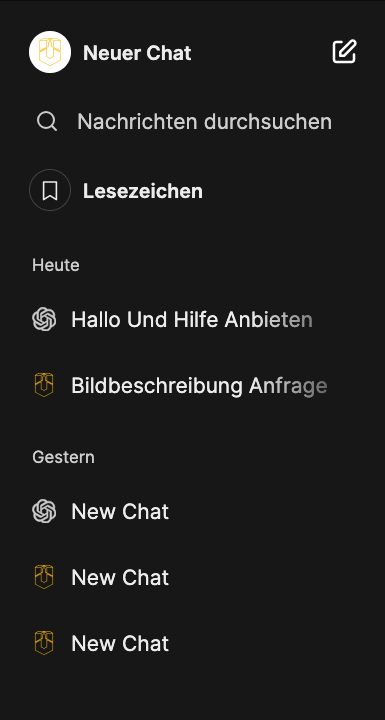
Die Chatverläufe werden sitzungsübergreifend für 3 Monate gespeichert. Das bedeutet: Sie können über mehrere Sitzungen hinweg eine themenspezifische Konversation mit dem KI-System führen. Die Liste Ihrer bisherigen Konversationen finden Sie in der linken Seitenleiste.
Die Chatverläufe liegen dabei auf den Servern der Universität Osnabrück. Wenn Sie sicherstellen wollen, dass wichtige Konversationen nicht verloren gehen, archivieren Sie diese über das Dreipunktemenü neben dem Chat.
5. Werkzeuge
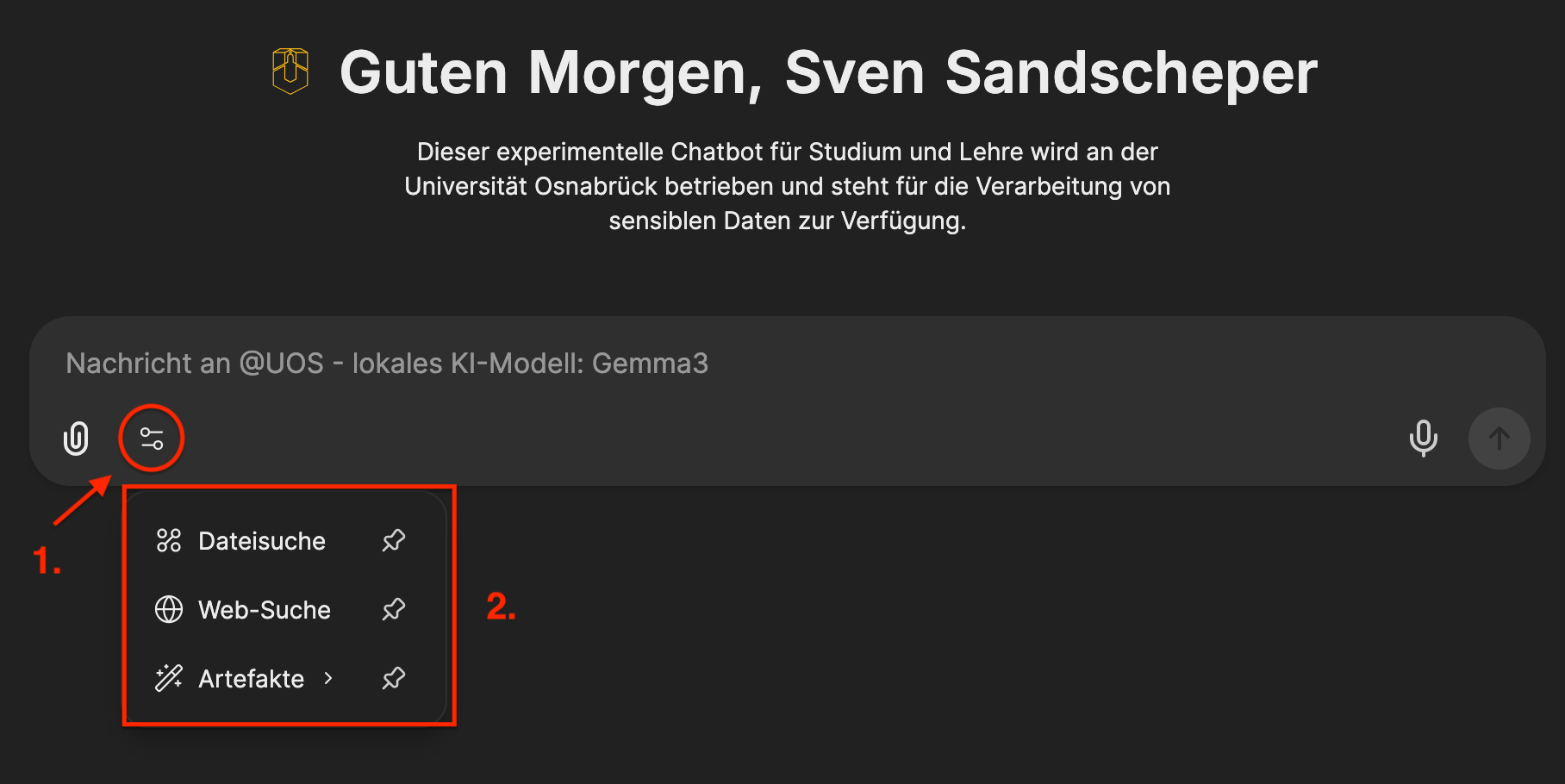
Innerhalb der Texteingabe findet sich die Werkzeugauswahl. Hier können verschiedene Werkzeuge aktiviert werden:
a) Dateisuche: Mit der Dateisuche werden Dateien durchsucht, die hochgeladen oder aus dem Dateibereich ausgewählt werden.
b) Web-Suche: Mit aktivierter Web-Suche wird das Internet nach (aktuellen) Ergebnissen durchsucht.
c) Artefakte: Mit Artefakten kann im Chat HTML Code, Diagramme o.Ä. ausgegeben und direkt angezeigt werden
Nachdem die Werkzeuge angeschaltet wurden, wird die Eingabe auch im Kontext des aktivierten Werkzeuges verarbeitet.
6. Agenten
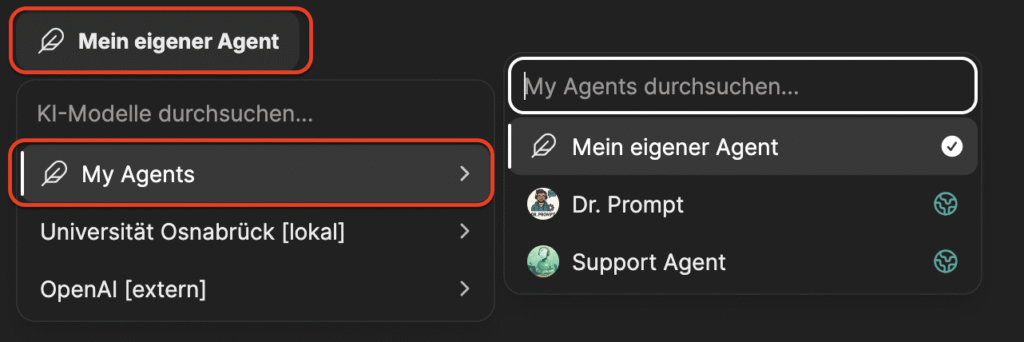
Mit der Agenten-Funktion haben Sie die Möglichkeit, auf Ihre Anforderungen zugeschnittene KI-Assistenten zu nutzen bzw. zu erstellen. Agenten können dazu mit anderen Diensten, eigenen Dateien oder Anweisungen ausgestattet werden, sodass Sie sich aus diesen Parametern einen angepassten Assistenten zusammenstellen können.
Sie können (wie rechts im Screenshot dargestellt) entweder
(1.) Agenten nutzen, die andere Nutzer*innen erstellt haben, indem Sie den Agenten-Markplatz links unter Chatverlauf in der Seitenleiste besuchen oder
(2.) eigene Agenten über den entsprechenden Menüpunkt in der Seitenleiste erstellen.
(3.) Einmal ausgewählte bzw. erstellte Agenten sind dann über die Modellauswahl unter „My Agents“ auswählbar.
Weiterführende Informationen zu dem Auswählen bzw. Erstellen sowie Teilen von Agenten über den Marktplatz finden Sie hier.

7. Prompts
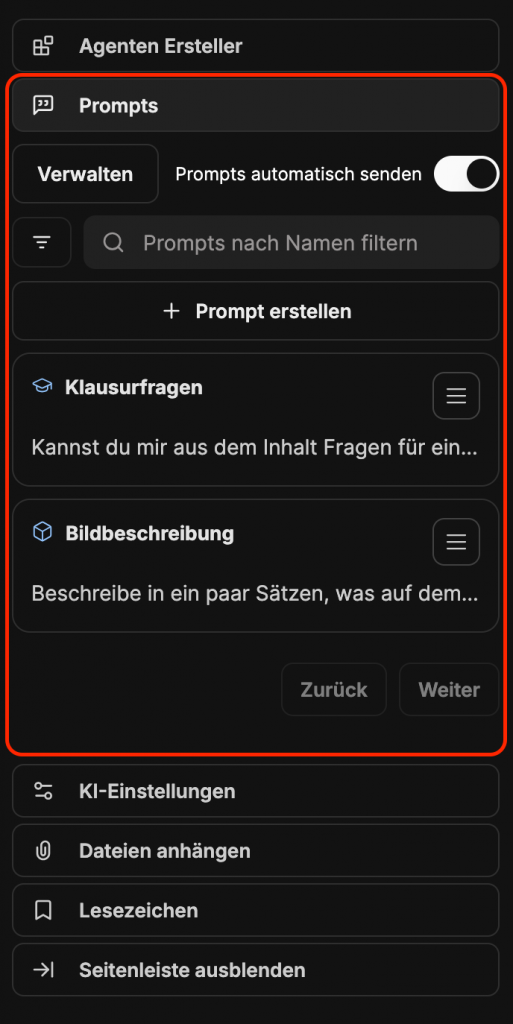
Außerdem können Sie in der Seitenleiste Prompts, die Sie oft nutzen vorbereiten. Dazu klicken Sie auf „Prompt erstellen“. Im Folgenden können Sie dem Prompt Eigenschaften wie einen Namen oder eine Kategorie geben.
In Zukunft können Sie dann einfach auf den vorgefertigten Prompt in der Seitenleiste klicken und er wird direkt in der aktuellen Konversation abgeschickt.
8. Erinnerungen
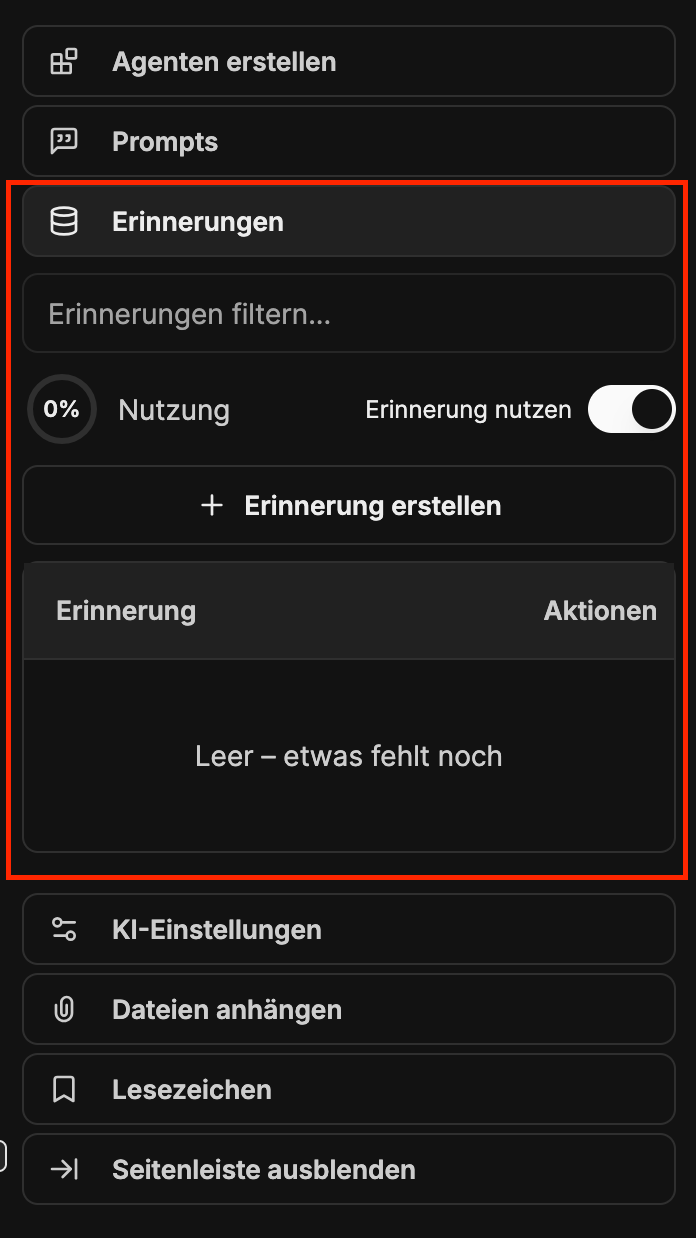
Die Erinnerungen-Funktion speichert Informationen über mehrere Unterhaltungen hinweg, um personalisierte und kontextbezogene Antworten zu ermöglichen. Wenn Erinnerungen in der Seitenleiste aktiviert wurden, kann die KI Nutzerpräferenzen, wichtige Fakten und den Gesprächskontext abrufen, um künftige Interaktionen zu verbessern.
Datenschutz
Grundlegende Informationen zu den Unterschieden zwischen verschiedenen KI-Sprachmodellen finden Sie auf dieser Seite.
Unter kiwi.uos.de können Sie zwischen zwei Instanzen wählen:
kiwi-secure

nur lokale Modelle
eingeschränkte Werkzeugnutzung
kiwi-connect

lokal und extern betriebene Modelle
umfangreiche Werkzeugnutzung
Was passiert mit meinen Daten?
Die Chats in kiwi-secure werden nur auf den Servern der Universität Osnabrück gespeichert. Der anlassbezogene Zugriff auf personenbezogene Daten und Chatverläufe ist auf ein für den Betrieb und die Wartung der Plattform unbedingt erforderliches Maß beschränkt und für technisches Personal nur im rechtlichen Rahmen möglich und erlaubt.
Daraus folgt: Dozierende, Vorgesetzte o.ä. können Chats in keinem Fall einsehen.
Auch in kiwi-connect werden die Chats auf den Servern der Universität Osnabrück gespeichert.
Werden Funktionen genutzt, die Daten herausgeben (also bspw. externe Sprachmodelle oder die Websuche), werden Daten ohne jegliche Nutzerzuordnung weitergegeben. Wenn Sie in den Nachrichten, Tools etc. selbst Ihre personenbezogenen Daten eingeben, werden diese aber entsprechend weitergegeben. Externe Anbieter sehen ansonsten nur die verschickte Nachricht. Diese kommt aber immer nur von der „Universität Osnabrück“. Diese Anbieter können die Chats ebenfalls speichern und u.U. rechtlich angewiesen werden, Daten herauszugeben. Wir bemühen uns bei Kooperationen mit externen Dienstleistern, einen Serverstandort in der EU sicherzustellen. Leider ist das nicht immer möglich.
Achten Sie bei kiwi-connect also darauf, dass Sie keine sensiblen Daten (z.B. Informationen von oder über andere Personen) eingeben.
Was ist der Unterschied zwischen lokalen und externen Modellen?
lokale Modelle (u.U. für sensible Daten):
Angehörige der Uni Osnabrück können in kiwi-connect auf lokal betriebene Modelle zugreifen. Die Daten werden dann auf Servern der Universität Osnabrück verarbeitet und verlassen das Uninetz nicht!
Solange Sie keine Werkzeuge aktiviert haben  (wie unter Bedienung > Werkzeuge oben beschrieben), die Daten an Dritte weitergeben (wie bspw. die Websuche), dürfen Sie sensible Daten eingegeben.

externe Modelle (🚫 für sensible Daten):
Zusätzlich gibt es in kiwi-connect die Möglichkeit, mit Sprachmodellen von externen Anbietern zu interagieren, ohne dass Sie sich hierfür eigene Accounts anlegen müssen. kiwi übermittelt bei der Anmeldung keine persönlichen Daten. Darüber hinaus wird verhindert, dass Ihre Eingaben einer Person zugeordnet werden können. Durch eine Zusatzvereinbarung ist geregelt, dass die Chat-Inhalte nicht als Trainingsdaten verwendet werden sollen. Die Eingaben werden aber an die externen Anbieter gesendet und aus rechtlichen Gründen vorübergehend auf ihren Servern gespeichert. Dennoch sind so die Anforderungen für den Einsatz von kiwi-connect in der Lehre auch bei externen Modellen erfüllt.
Beachten Sie bitte: Die Ausgaben von KI-Systemen können fehlerhaft sein und müssen überprüft werden! Nutzen Sie die Systeme in zulässigem und geeignetem Maße und beachten Sie dabei das Urheberrecht.
Guthaben
Die Universität Osnabrück hat ein wöchentliches Tokenlimit für die Nutzenden von kiwi gesetzt, um die Kosten für das Einkaufen externer bzw. das Betreiben lokaler Modelle zu steuern:
Bei kiwi-secure gibt es praktisch kein Limit, da das Guthaben extrem hoch gesetzt und die Kosten der lokalen Modelle sehr niedrig sind.
Bei kiwi-connect ist das Guthaben begrenzt, da über den Einkauf externer Dienste deutlich höhere Kosten entstehen. Dieses Guthaben passen wir dynamisch an die real entstehenden Kosten an.
Das aktuelle Guthaben kann in kiwi, bei den Einstellungen des jeweiligen Accounts unten links, eingesehen werden. Außerdem gibt es eine ausführlichere Übersicht „Saldo“ in den Einstellungen:
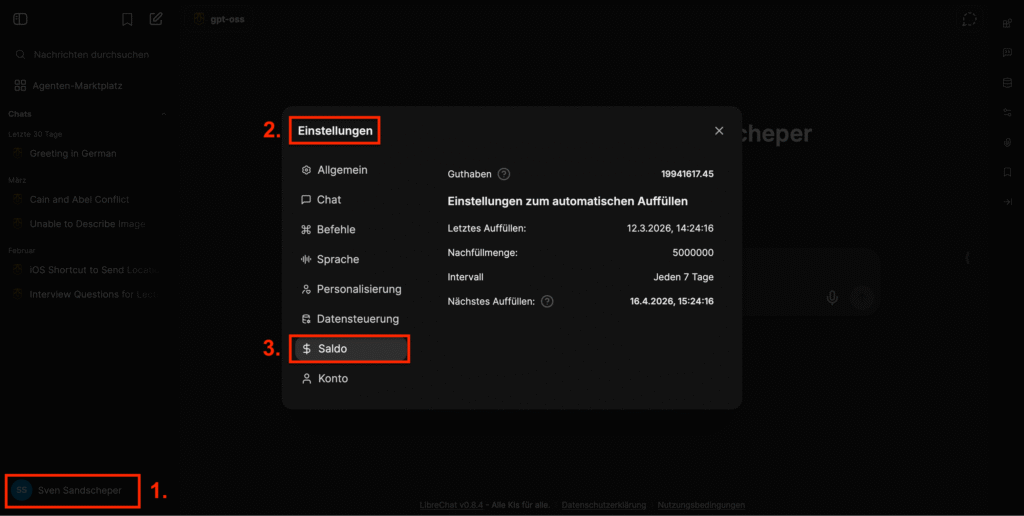
Die verschiedenen Modelle, die in kiwi genutzt werden können, sind unterschiedlich teuer. Lokal an der UOS betriebene Modelle sind im Vergleich günstiger – bei den extern eingebundenen Modellen gibt es große Unterschiede in den Kosten, die sich zudem regelmäßig ändern. Überprüfen Sie deshalb bei der Nutzung Ihr Guthaben. Ist das Guthaben verbraucht, können für den Rest des „Intervalls“ keine neuen Anfragen an kiwi gestellt werden. Es wird dann bei einer Anfrage die Fehlermeldung „Insufficient Funds!“ ausgegeben.
Exemplarische Nutzungsszenarien
Sie können kiwi für und in Ihrer Lehre nutzen!
Das Portal kann Sie bei Ihren Aufgaben als Lehrende*r auf vielfältige Art und Weise als Impuls- und Feedbackgeber unterstützen, z.B.:
- bei der Konzeption Ihrer Lehrveranstaltungen
- bei der Erstellung von Ablaufplänen, der Fomulierung von Lernzielen oder Aufgabenstellungen für Klausuren
- bei der kritischen Überprüfung eigener Lernmaterialien oder -konzepte, die Sie in der Vergangenheit erstellt haben
Aufgrund der datenschutzrechlichen Vorteile können Sie kiwi darüber hinaus auch in Ihrer Lehrveranstaltung einbinden. Sie können Ihre Studierenden bspw. dazu auffordern,
- eine Lernaufgabe mithilfe des KI-Portals zu bearbeiten und kritisch zum KI-generierten Output Stellung zu beziehen.
- sich Feedback zu einem Text geben zu lassen, den die Studierenden formuliert haben.
- die Korrektheit eines von der KI generierten Outputs überprüfen zu lassen.
Weitere Anwendungsbeispiele wurden im aufgezeichneten LehrSnack zu kiwi am 03.04.25 gezeigt:
KI-gestützte Transkription (Whisper)

Das Transkriptionstool wandelt gesprochene Sprache aus Audio- oder Videodateien in Text um. Grundlage sind die Whisper-Modelle von OpenAI, die – im Gegensatz zu deren Chatbot – komplett lokal und damit zu 100% datenschutzkonform betrieben werden können. Unsere Whisper-Instanz läuft auf Servern der Universität Osnabrück; alle Daten, die über das Tool gesendet werden, werden lokal verarbeitet. Das bedeutet: Whisper ist bspw. nutzbar für die Transkription von Interviews im Rahmen quantitativer und qualitativer Forschung, für Sitzungsprotokolle oder für die Untertitelung von Lehrvideos.
Das Tool unterstützt inzwischen rund 99 Sprachen und transkribiert mit dem Modell „large-v3-turbo“, das die Qualität der großen Whisper-Modelle mit deutlich kürzeren Laufzeiten verbindet. Neben der Transkription stehen KI-gestützte Zusatzfunktionen zur Verfügung: eine sprachliche Überarbeitung des Transkripts (Rechtschreibung, Zeichensetzung, Füllwörter), die Übersetzung der Untertitel in andere Sprachen sowie Auswertungen wie Zusammenfassungen mit Kapiteln, Sitzungsprotokolle oder Ergebnisse entlang einer selbst eingegebenen Tagesordnung. Auch diese Funktionen laufen über ein an der UOS betriebenes Sprachmodell.
Die Ausgabe des transkribierten Texts erfolgt direkt auf der Tool-Oberfläche. Sie können den Text dort beliebig bearbeiten und ihn anschließend in verschiedenen Formaten herunterladen: srt und vtt für Untertitel sowie json und txt für die Weiterbearbeitung in Text-Editoren. Ihre Transkriptionen werden in einer persönlichen Übersicht gespeichert und nach drei Tagen automatisch gelöscht; über die Funktion „Archivieren“ lässt sich die Aufbewahrung auf 180 Tage verlängern. Die Oberfläche ist auf Deutsch und Englisch verfügbar.
Hinweise & Anleitungen zur Bedienung
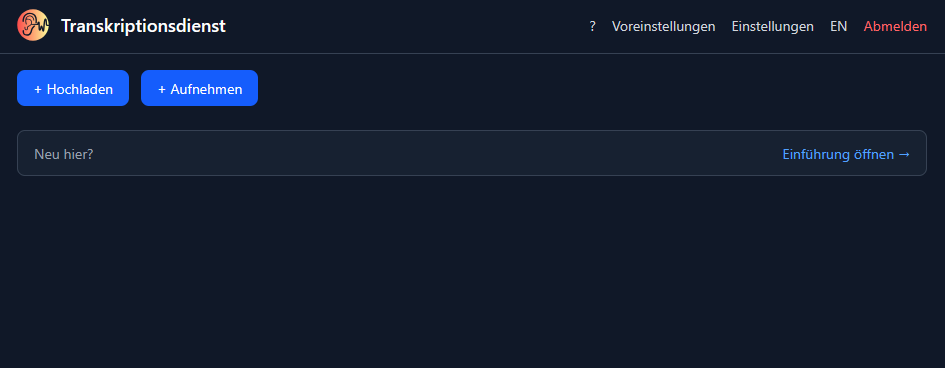
Das Tool lässt sich entweder direkt über die URL transcription.uni-osnabrueck.de aufrufen oder aus Stud.IP über die KI-Toolbox in einem Kurs einbinden. Die Anmeldung erfolgt mit Ihrer Universitätskennung über den zentralen Login der UOS. Nach der Anmeldung landen Sie auf der Übersicht Ihrer bisherigen Transkriptionen; über „Neue Transkription“ starten Sie einen neuen Vorgang.
Wählen Sie zunächst die Datei aus, die Sie transkribieren möchten. Der Datei-Upload erfolgt per Drag and drop oder über den „Browse files“-Button; unterstützt werden Audio- und Videodateien bis 1 GB. Alternativ können Sie direkt im Browser eine Aufnahme starten – etwa für ein Interview oder eine Besprechung – und dabei Mikrofon und Aufnahmepegel kontrollieren.
In den Einstellungen legen Sie die Sprache der Aufnahme fest. Die häufigsten Sprachen (Deutsch, Englisch, Spanisch, Französisch, Türkisch) stehen oben in der Auswahlliste, insgesamt stehen rund 99 Sprachen zur Verfügung. Über die Option „Sprecher:innen erkennen“ steuern Sie, ob der Text in Segmente pro Sprecher:in unterteilt werden soll. Wir empfehlen Ihnen, diese Option eingeschaltet zu lassen, es sei denn, Sie transkribieren eine Tonspur mit nur einer sprechenden Person; die Anzahl der Sprecher:innen können Sie zusätzlich angeben (bis zu 20). Erkannte Sprecher:innen lassen sich später im Editor mit eigenen Namen versehen. Optional können Sie über ein Kontextfeld und eine Liste von Fachbegriffen (Hotwords) die Erkennung von Eigennamen und seltenen Begriffen verbessern.
Mit Beendigung der Transkription öffnet sich ein Editor, über dem die Tonspur bzw. das Video eingebettet ist. So können Sie den Text überarbeiten, während Sie die Aufnahme gegenhören; die Wiedergabe ist mit den einzelnen Textzeilen synchronisiert, und über die Suche finden Sie Stellen im Transkript oder Beiträge einzelner Sprecher:innen. Im Reiter „Analyse“ erstellen Sie auf Wunsch Zusammenfassungen, Protokolle oder eigene Auswertungen; die zugrundeliegende Anweisung an das Sprachmodell können Sie vorher einsehen und anpassen. Wenn Sie mit dem Ergebnis zufrieden sind, laden Sie die Datei in den oben genannten Formaten herunter.
Wiederkehrende Arbeitsabläufe können Sie als Voreinstellung speichern und beim Upload mit einem Klick anwenden, sodass Transkription, Überarbeitung, Analyse und Übersetzung automatisch nacheinander ablaufen. Für die Anbindung eigener Skripte steht darüber hinaus eine Programmierschnittstelle (API) zur Verfügung, für die Sie unter „Einstellungen“ ein persönliches Zugriffstoken erzeugen können. Eine ausführliche Anleitung zu allen Funktionen finden Sie jederzeit über das Hilfe-Symbol in der Anwendung.
Exemplarische Nutzungsszenarien
Transkriptionen sind in vielen Studiengängen ein wichtiger Bestandteil der akademischen Praxis. Mithilfe der lokalen Whisper-Instanz können Studierende und Lehrende sicher und datenschutzkonform auch sensible Interviews ohne großen Mehraufwand transkribieren.
Sie können das Tool beispielsweise auch nutzen, um Besprechungen zu protokollieren, Transkripte von Vorträgen bzw. Vorlesungsaufzeichnungen zu erstellen oder Untertitel für Lehrvideos zu erzeugen und in andere Sprachen zu übersetzen. Da das Tool lokal an der UOS gehostet wird und sämtliche Daten nur auf universitätseigenen Servern verarbeitet werden, ist auch die Eingabe personenbezogener Daten unproblematisch. Beachten Sie jedoch unbedingt: Die Aufzeichnung gesprochenen Wortes setzt in jedem Fall eine Einwilligung seitens der*des Sprechenden voraus.
Unsere innovativen, KI-bezogenen Erweiterungen von Stud.IP
Die KI-Toolbox — KI-Management in Ihrem Stud.IP-Kurs
Die KI-Toolbox bietet einen zentralen Ort in Ihrer Stud.IP-Veranstaltung, an dem Sie Ihren Studierenden alle relevanten Informationen zum Thema KI in Ihrem Kurs zugänglich machen können. Zusätzlich lassen sich hier ausgewählte Tools, die von der UOS zur Verfügung stehen, direkt und ohne weitere Anmeldung aufrufen.
Sie können in der KI-Toolbox die an der Universität verfügbaren Tools direkt in Ihrem Kurs verfügbar machen. Der große Vorteil daran ist, dass die Studierenden so die Tools direkt durch den Stud.IP-Kurs betreten, sie können hier also ganz klare Impulse setzen, indem Sie bestimmte Tools explizit (nicht) zur Verfügung stellen. Außerdem erhalten die Studierenden in der KI-Toolbox relevante Tipps zur Nutzung der Tools sowie rechtliche und datenschutztechnische Hinweise.
Die KI-Toolbox bietet Ihnen zudem eine einfache Möglichkeit, Regeln für den Umgang mit KI-Tools in Ihren Lehrveranstaltungen aufzustellen, sogenannte Rules For Tools. Die Rules For Tools geben sowohl Ihnen als auch den Studierenden eine wichtige Referenz dafür, wie der Umgang mit KI im jeweiligen Kurs erfolgen sollte. Wir empfehlen Ihnen dringend, sich mit dem Thema Rules For Tools auseinanderzusetzen, da ein informierter und transparenter Umgang mit dem Thema KI an der Hochschule für eine effektive Lehre enorm relevant ist. Mehr zu diesem Thema finden Sie auf dieser Seite unseres Portals.
Hinweise & Anleitungen zur Bedienung
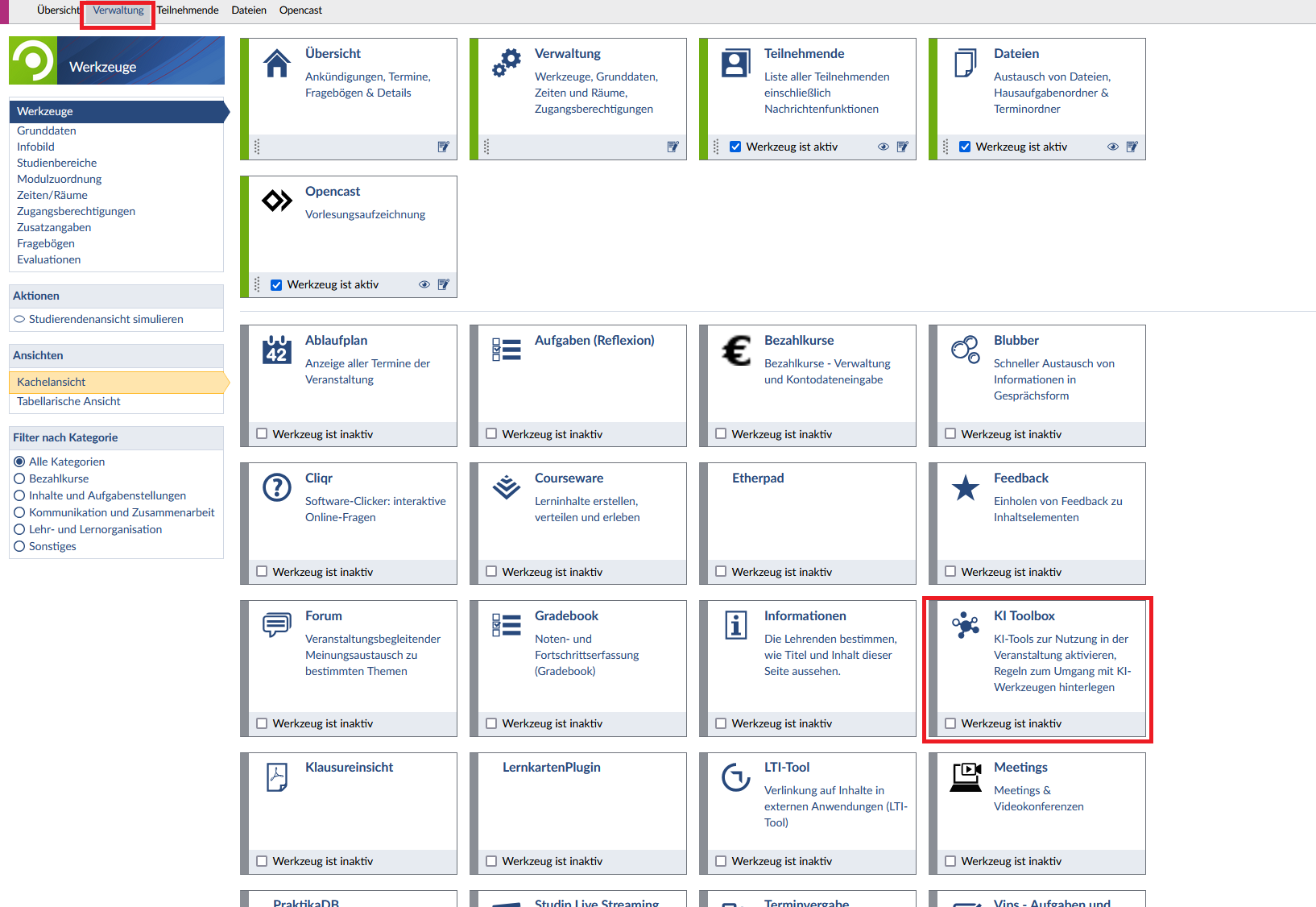
Die Aktivierung des KI-Toolbox-Plugins funktioniert — genau wie bei allen anderen Stud.IP-Plugins auch — über die Verwaltungsseite in Ihrem Stud.IP-Kurs. Per Checkbox lässt sich das Plugin hier wie gewohnt ein- und ausschalten. Über das Augensymbol lässt sich auch der komplette Reiter in Stud.IP (un-)sichtbar schalten. So können Sie das Plugin auch erstmal in Ruhe testen, bevor Sie es den Studierenden zur Verfügung stellen.
Wenn Sie die KI-Toolbox zum ersten Mal betreten, wird Ihnen zunächst eine Landing Page mit allgemeinen Informationen zur Funktions- und Nutzungsweise des Plugins angezeigt. Von hieraus haben Sie zwei Optionen: Sie können entweder direkt mit dem Anlegen der Rules For Tools starten oder Sie schauen sich erst einmal in der eigentlichen Plugin-Oberfläche um. Bitte beachten Sie: erst wenn Sie die Einrichtung der Rules For Tools abgeschlossen haben, können Sie KI-Tools aktivieren und Ihren Studierenden zur Nutzung über die Toolbox zur Verfügung stellen.
Einrichtung der Rules For Tools
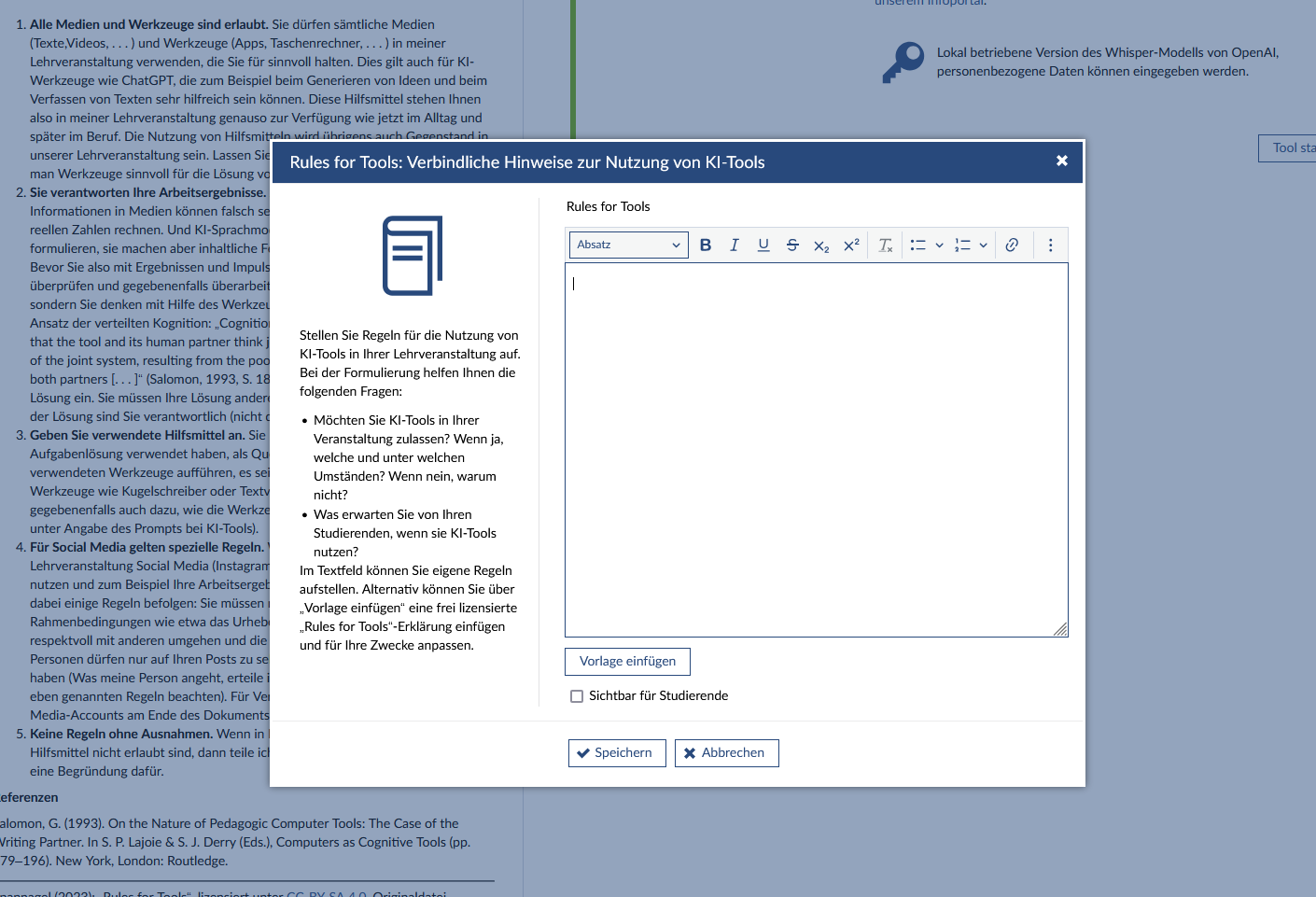
Die Rules For Tools lassen sich entweder direkt aus der Tooloberfläche, oder über die o.g. Landing Page in einem separaten Dialogfenster konfigurieren. In dieser Ansicht finden Sie neben einigen grundlegenden Informationen und Leitfragen zur Erstellung von Rules For Tools ein Textfeld, in dem Sie Ihre Rules For Tools festhalten können.
Uns ist bewusst, dass die Erstellung einer solchen Richtlinie durchaus Zeit und Aufwand in Anspruch nehmen kann. Wir haben deshalb eine frei lizensierte Vorlage von Prof. Dr. Christian Spannagel direkt in der KI-Toolbox hinterlegt, die Sie durch einen Klick auf den Button unterhalb des Textfeldes einfügen und ggf. nach Belieben weiter bearbeiten können. Über die Checkbox unterhalb des Textfeldes lassen sich die Rules For Tools für die Studierenden (un-)sichtbar schalten.
Aktivieren von KI-Tools
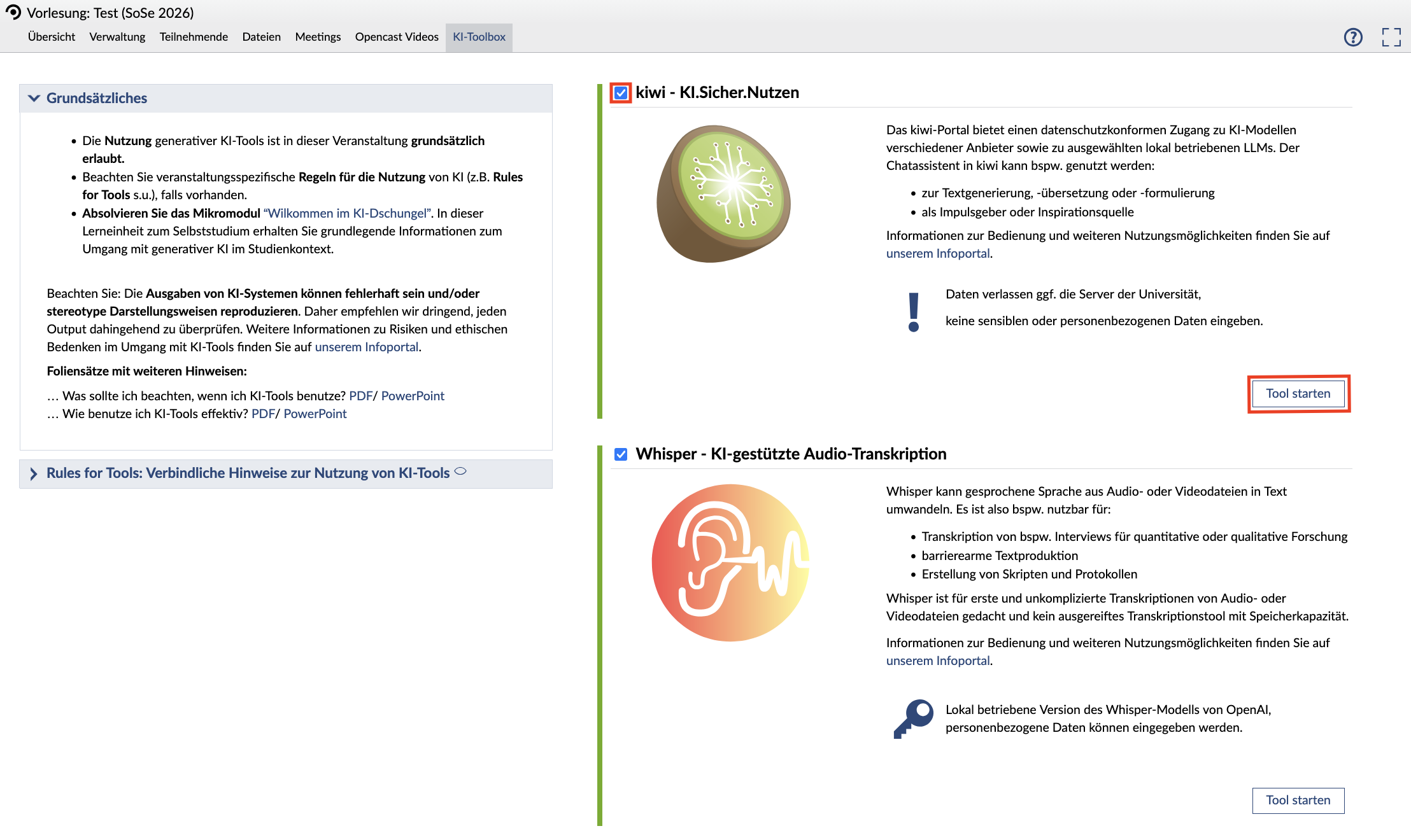
Die Aktivierung der KI-Tools in der Toolbox ist denkbar einfach: Klicken Sie einfach die Checkbox in der oberen linken Ecke des jeweiligen Toolbereichs an. Wenn der Balken an der linken Seite des Tools grün ist, ist das Tool aktiviert und für die Studierenden sichtbar. Rechts neben den jeweiligen Logos finden Sie einige Tipps zur Nutzung der Tools sowie einen Hinweis, ob es sich dabei um ein lokal gehostetes oder ein externes Tool handelt. Über den Button „Tool starten“ gelangen Sie direkt in die Tooloberfläche. Es ist keine erneute Anmeldung im Tool erforderlich.
Exemplarische Nutzungsszenarien
Die KI-Toolbox ermöglicht es Ihnen und Ihren Studierenden ausgewählte KI-Tools in einer Lehrveranstaltung zu nutzen. Durch die Integration in Stud.IP lassen sich die Tools einfach in jeder Veranstaltung einsetzen und ausprobieren. Impulse für den Einsatz in der Lehre finden Sie auf der Seite „Wie kann die Lehre reagieren?“