
Diese Anleitung ist auch als PDF verfügbar: LaSuite Docs Dokumentation
LaSuite Docs ist ein kollaboratives Textverarbeitungsprogramm, welches maßgeblich von der französischen Regierung entwickelt wird. Als freie Software stellt LaSuite Docs eine Alternative zu herkömmlichen, proprietären Textbearbeitungsprogrammen mit Kollaborationsfunktion wie z. B. Microsoft Word oder Google Docs dar. Die von der Universität Osnabrück bereitgestellte Instanz von LaSuite Docs wird auf eigenen Servern betrieben, sodass die erstellten Dokumente gemäß der datenschutzrechtlichen Vorgaben der Universität verarbeitet werden.
Die Textverarbeitung in LaSuite Docs geschieht mittels flexibler Blöcke. Elemente wie Absätze, Überschriften, Listen, eingebette Medien, Spalten werden als eigenständiger Block behandelt. Dies ermöglicht eine intuitive Strukturierung von Dokumenten und erleichtert das Umordnen sowie die Anpassung des Layouts.
Eine bedeutende Funktion von LaSuite Docs ist das kollaborative Arbeiten in Echtzeit an einem Dokument. Änderungen anderer Benutzer werden in dem Dokument sofort angezeigt. Des Weiteren lassen sich in LaSuite Docs Dokumente, ähnlich wie bei Büchern, mit (Unter-)Kapiteln strukturieren, indem dem Dokument Unterdokumente zugeordnet werden.
- Nutzungsbedingungen
- Funktionsumfang
- Anmelden
- Dokument erstellen
- Befehle
- Unterdokumente
- Dokument exportieren
- Dokument importieren
- Dokument teilen
- Ältere Dokumenten-Version wiederherstellen
- Dokument löschen & wiederherstellen
- Dokument suchen
- Sprache ändern
Nutzungsbedingungen
LaSuite Docs steht allen Mitarbeitenden und Studierenden der Universität mit gültiger Benutzerkennung zur Verfügung.
Funktionsumfang
- Speicherort: Daten werden auf Servern im Rechenzentrum der Universität Osnabrück abgelegt.
- Kollaborativ: Mehrere Benutzer können gleichzeitig an einem Dokument arbeiten.
- Versionsverlauf: Ältere Versionen eines Dokuments werden abgespeichert und können bei Bedarf wiederhergestellt werden.
- Markdown: Texte können mit Markdown-Syntax formatiert werden.
- Blöcke: Strukturierung des Dokuments mit verschiedenen flexiblen Blöcken, wie z. B. Überschriften, Absätze, Spalten, Einbettung von Medien.
- Unterdokumente: Dokumente lassen sich als Unterdokumente in andere Dokumente einordnen.
- Export: Die erstellten Dokumente lassen sich in die Formate .pdf, .docx, .odt, .html exportieren.
Anmelden
Zunächst ist LaSuite Docs unter https://docs.uni-osnabrueck.de/ aufzurufen.
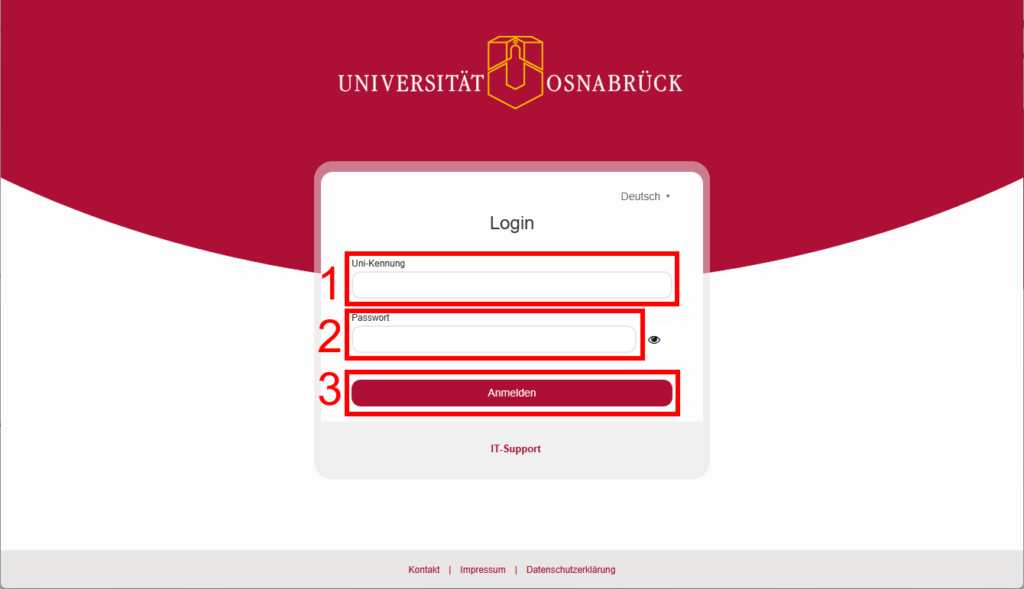
Es öffnet sich die Login-Seite der Universität Osnabrück.
Die Anmeldung erfolgt hier mit den Anmeldedaten der Universität Osnabrück:
1. Benutzername: LDAP-Kennung (= Stud.IP-Benutzerkennung, nur das Login-Kürzel, keine E-Mail-Adresse. Beispielsweise xmuster und nicht(!) xmuster@uni-osnabrueck.de).
2. Passwort: LDAP-Passwort (= Stud.IP-Passwort).
Anschließend ist 3. auf Anmelden zu klicken, um sich mit den eingegebenen Benutzerdaten anzumelden.
Dokument erstellen
Um ein neues Dokument zu erstellen, ist oben links auf die Schaltfläche Neues Dokument zu klicken.
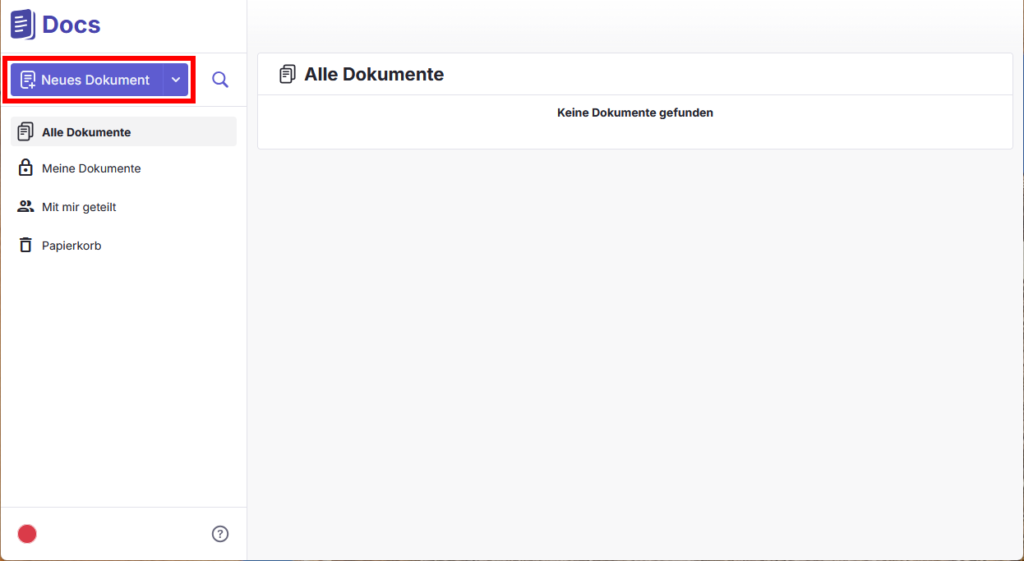
Es öffnet sich ein neues Fenster.
Mit einem Klick auf Unbenanntes Dokument lässt sich das Dokument benennen.
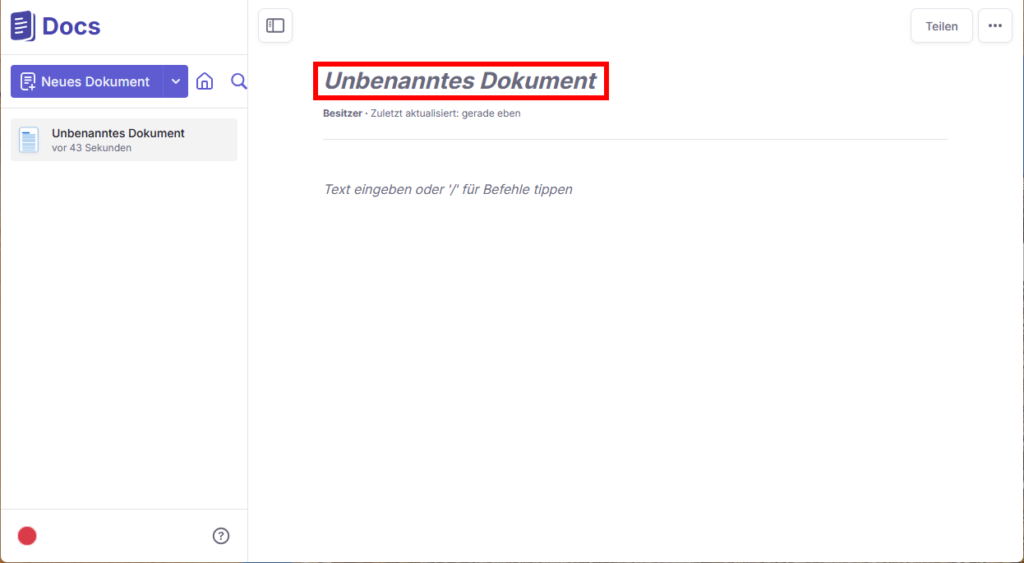
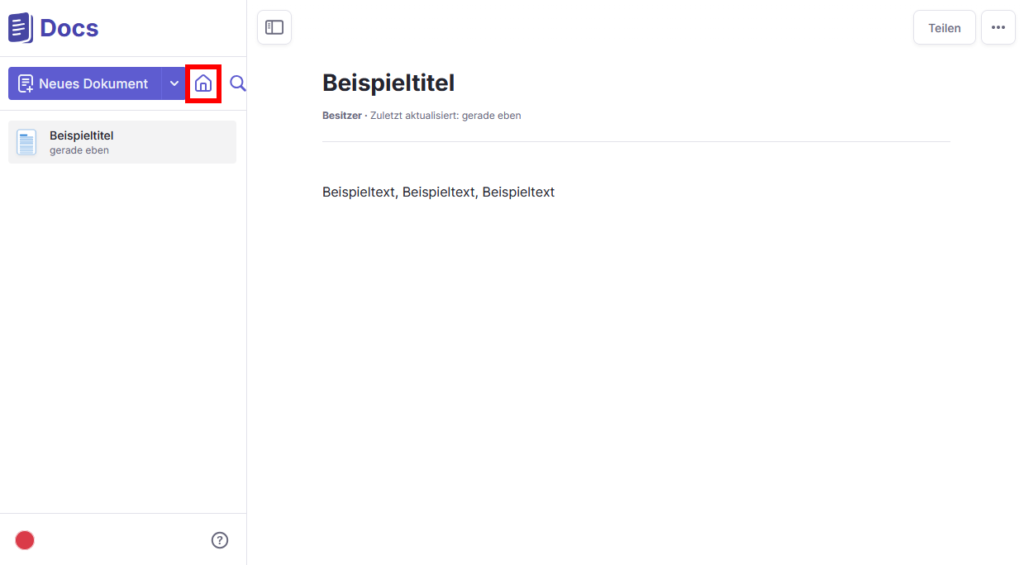
Anschließend kann in das Feld unter dem Titel der Textinhalt des Dokuments eingetippt werden.
Um zurück auf die Startseite bzw. zur Dokumentenübersicht zu gelangen, ist auf das Haus-Symbol zu klicken.
Änderungen im Dokument werden automatisch gespeichert.
Befehle
Durch Befehle können in LaSuite Docs Dokumente beispielsweise mit Überschriften oder Spalten formatiert, Listen, Tabellen und Zitate erstellt sowie Dateien wie Bilder oder PDFs eingebettet werden.
Um einen Befehl auszuwählen, ist im Textfeld zunächst ein / einzugeben.
Anschließend öffnet sich ein Menü mit einer Auswahl an Befehlen.
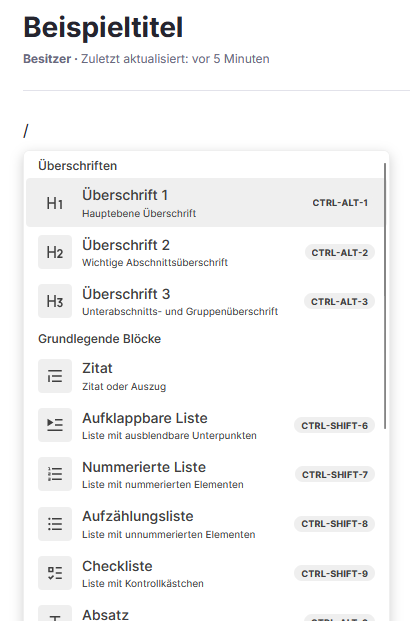
Folgend wird die Funktionsweise von Befehlen im Hinzufügen von Überschriften, Spalten und Seitenumbrüchen exemplarisch demonstriert.
Überschriften hinzufügen
Um Überschriften hinzuzufügen, ist im /-Befehlsmenü eine Überschriftsart (z. B. Überschrift 1, Überschrift 2, Überschrift 3) anzuklicken.
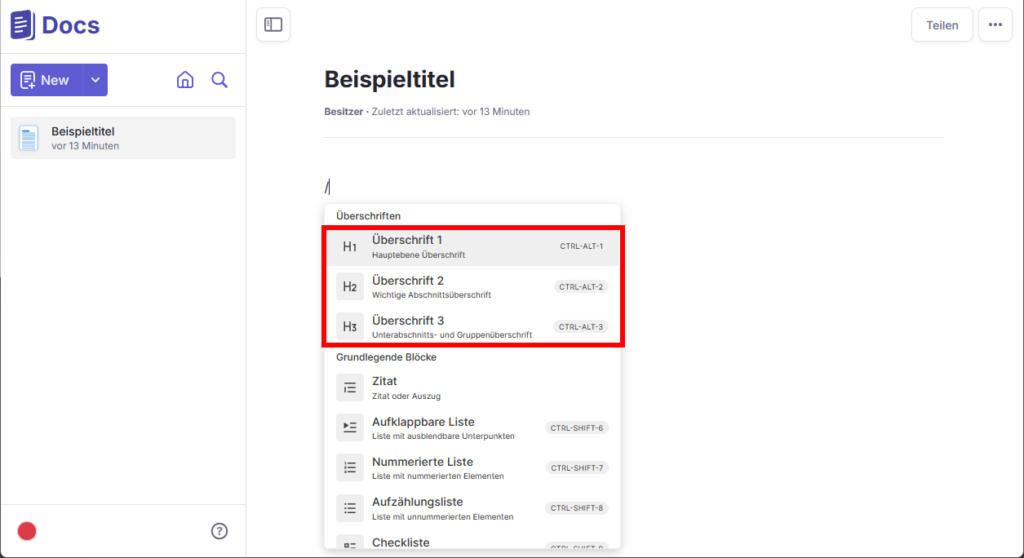
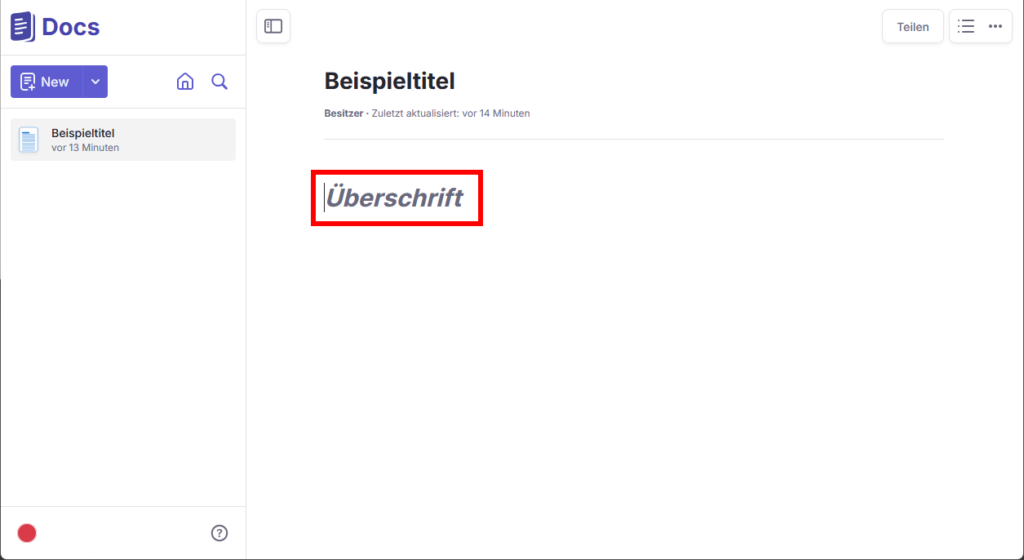
Anschließend erscheint im Text ein Überschriften-Block.
In diesem ist die gewünschte Überschrift einzutippen.
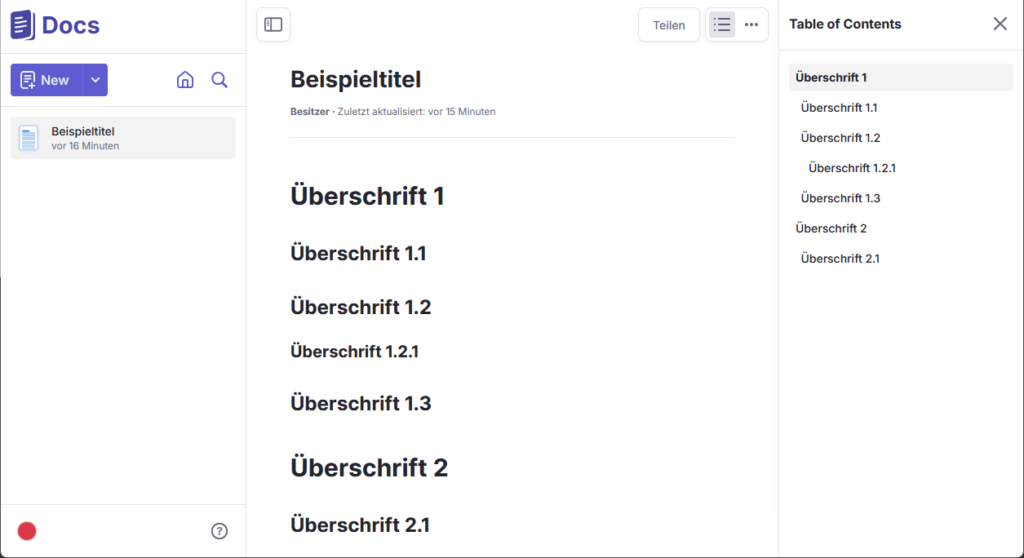
Parallel zu den Überschriften wird ein Inhaltsverzeichnis generiert.
Das mit den Überschriften generierte Inhaltsverzeichnis lässt sich betrachten, indem rechts auf das Inhaltsverzeichnis-Symbol geklickt wird.
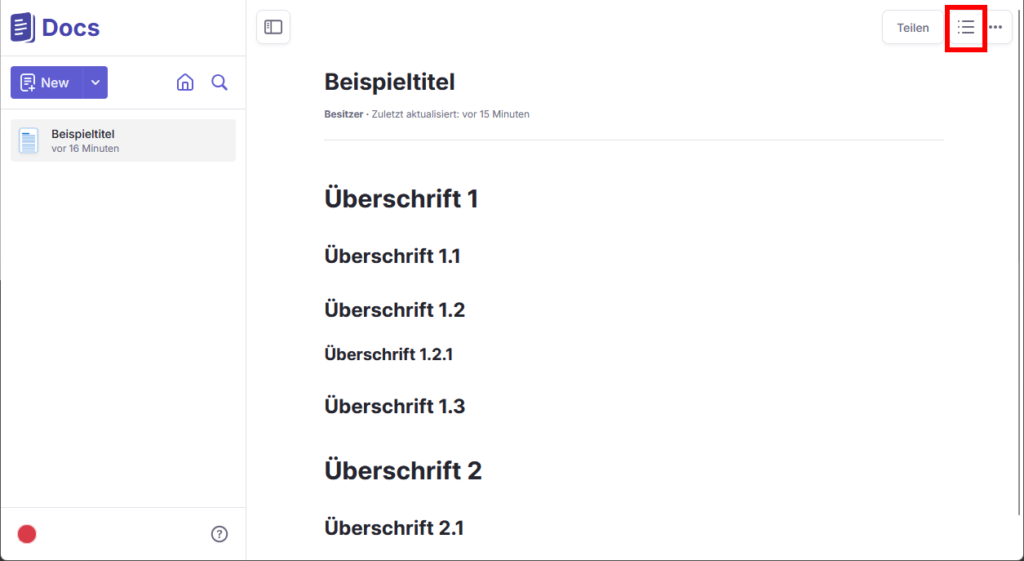
Folgend öffnet sich das Inhaltsverzeichnis.
Spalten hinzufügen
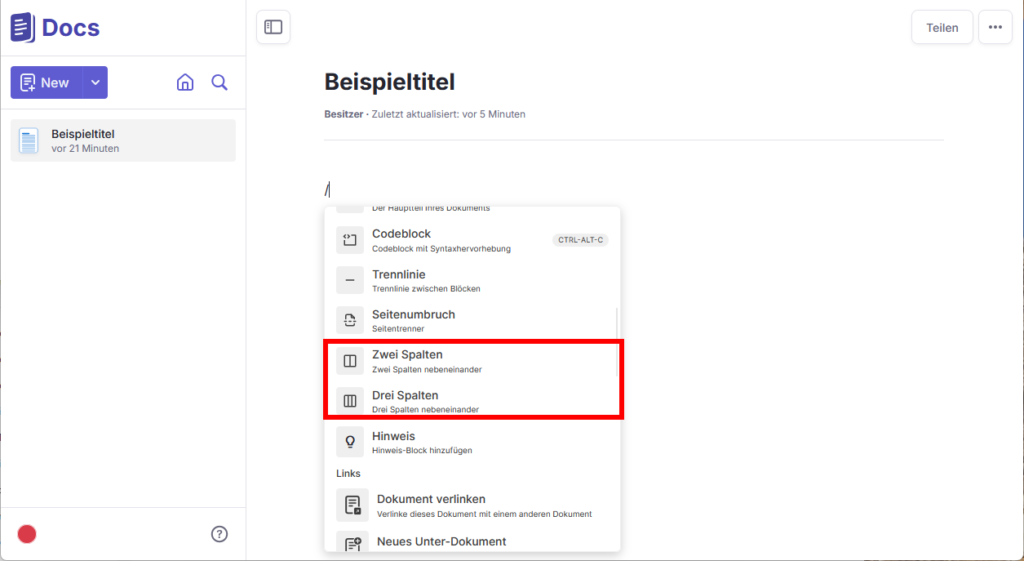
Um Spalten hinzuzufügen, ist im /-Befehlsmenü Zwei Spalten oder Drei Spalten anzuklicken.
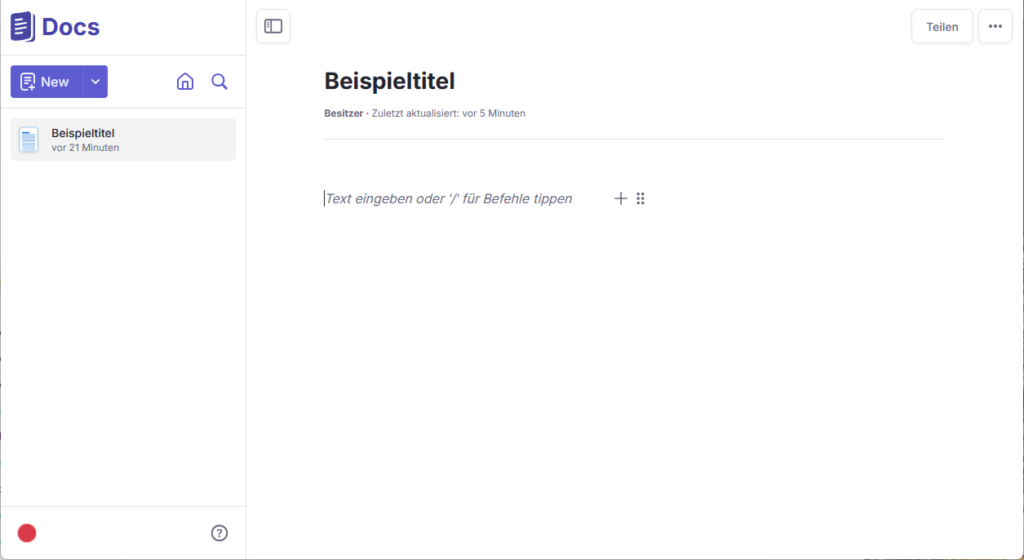
Folgend ist z. B. bei der Auswahl Zwei Spalten eine weitere Spalte hinzugefügt.
Die hinzugefügten Spalten werden ersichtlich, sobald der Mauszeiger über die entsprechende Hälfte, das entsprechende Drittel, etc. schwebt.
Seitenumbruch hinzufügen
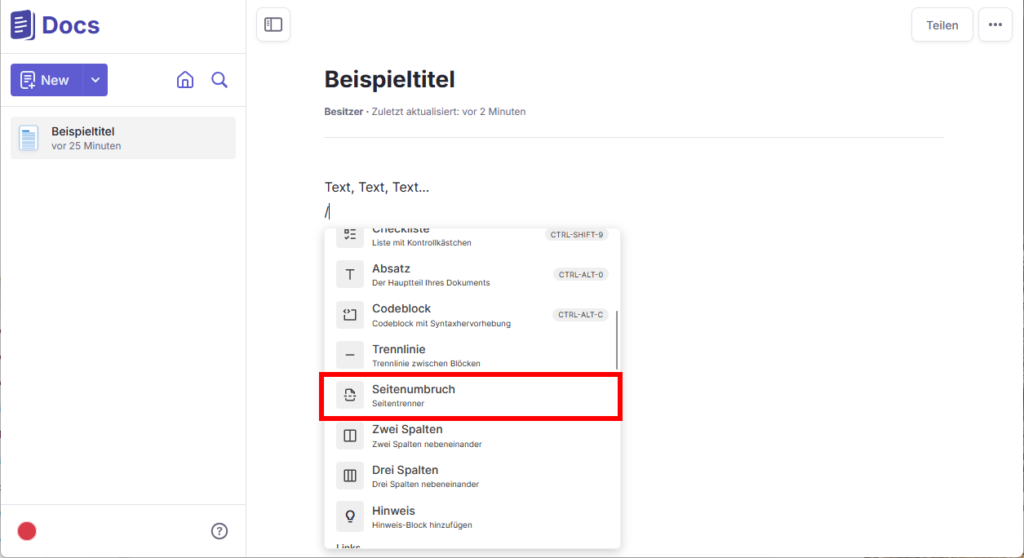
Um einen Seitenumbruch hinzuzufügen, ist im /-Befehlsmenü Seitenumbruch anzuklicken.
Folgend ist ein Seitenumbruch hinzugefügt.
Wenn das Dokument in ein anderes Format exportiert wird, wird die Seitenstruktur aus dem La Suite Docs-Dokument übernommen. Das heißt, dass nach einem Seitenumbruch eine neue Seite im z. B. exportiertem PDF-Dokument beginnt.
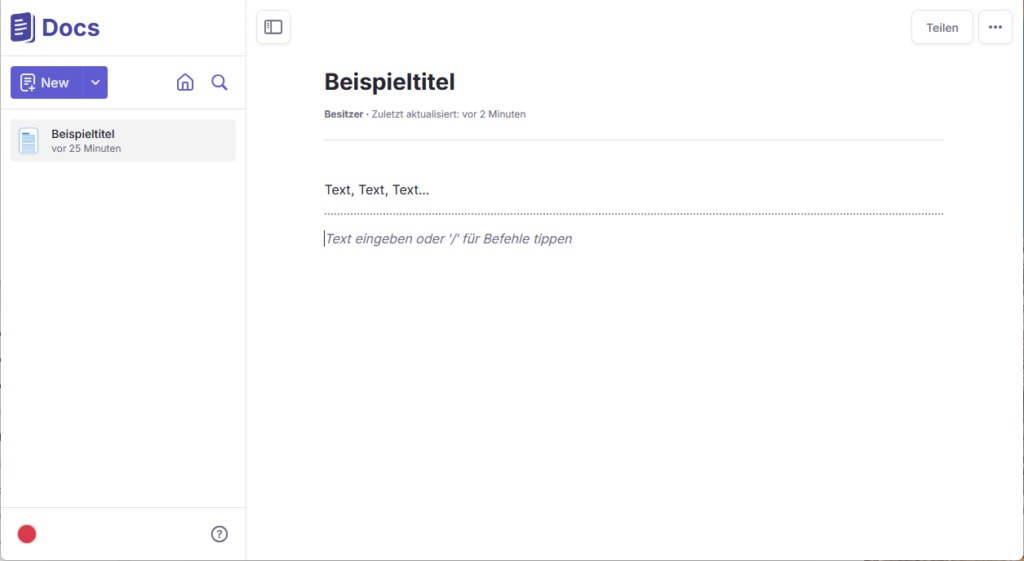
Unterdokumente
LaSuite Docs bietet die Möglichkeit, Dokumente innerhalb eines Dokuments unterzuordnen. Dokumente lassen sich so, ähnlich wie bei Büchern, mit (Unter-)Kapiteln strukturieren.
Ein mit Unterdokumenten strukturiertes Dokument könnte beispielhaft wie folgt aussehen:
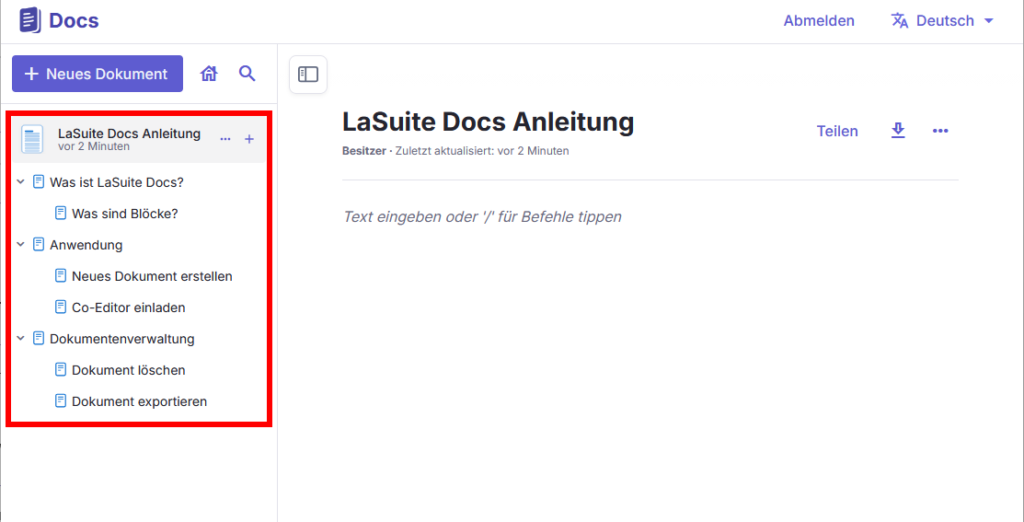
Dokumente, die als Unterdokument eingeordnet sind, werden nicht mehr in der Dokumentenübersicht auf der Startseite angezeigt, lassen sich jedoch über die Suchfunktion bzw. über das entsprechende Hauptdokument finden.
Neues Unterdokument in bestehendem Dokument erstellen
Um ein neues Unterdokument direkt in einem bestehendem Dokument zu erstellen, ist in der linken Übersichtsleiste neben dem Dokument, für welches ein Unterdokument zu erstellen ist, auf das + zu klicken.
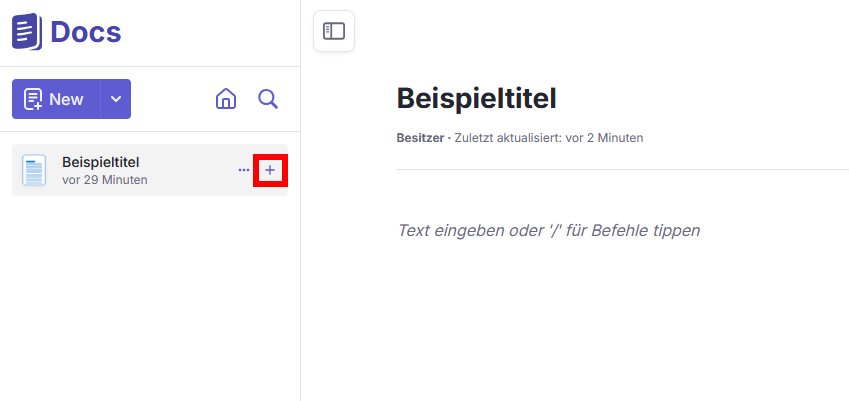
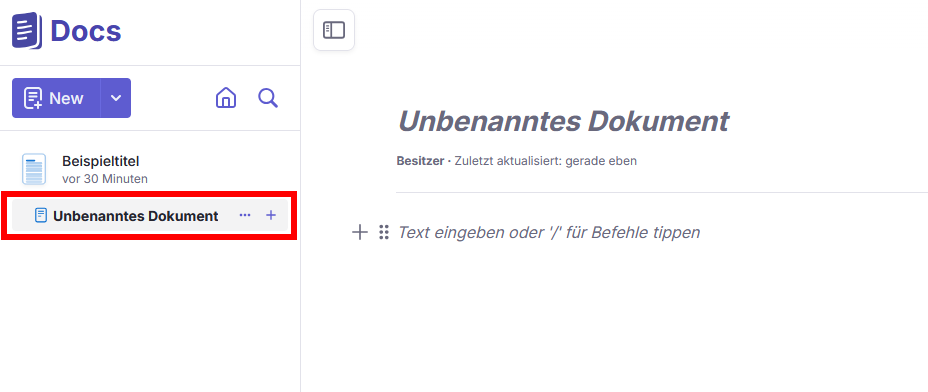
Anschließend findet sich links in der Leiste unter dem Hauptdokument ein neues Unterdokument.
Diesem neu erstelltem Unterdokument selbst kann mit einem weiteren Klick auf das + neben dem entsprechendem Unterdokument in der linken Leiste ein weiteres Unterdokument hinzugefügt werden.
Bestehendes Dokument in Dokument verschieben
Um ein bereits bestehendes Dokument in ein anderes Dokument zu verschieben, ist auf der Startseite neben dem entsprechendem Dokument auf die drei Punkte ••• zu klicken.
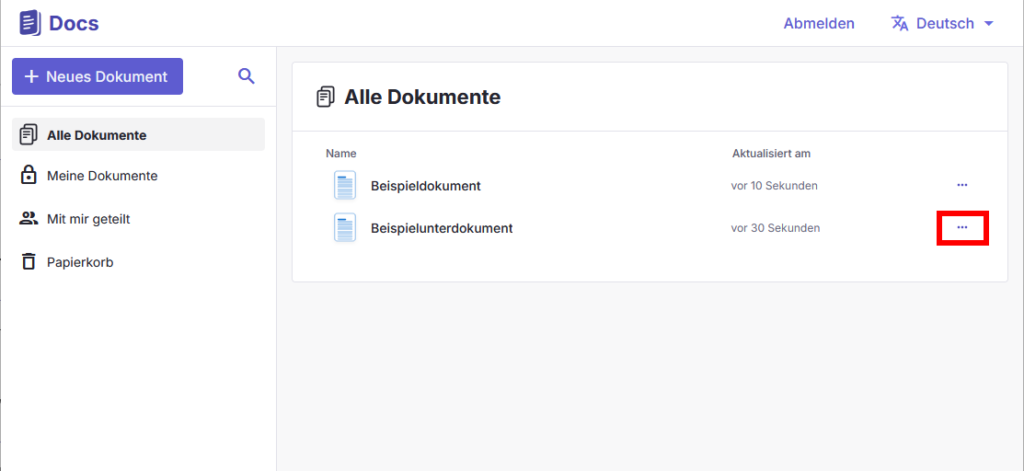
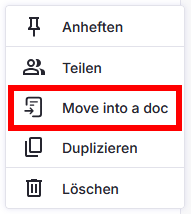
Anschließend öffnet sich ein Dropdown-Menü.
Hier ist auf Move into a doc zu klicken.
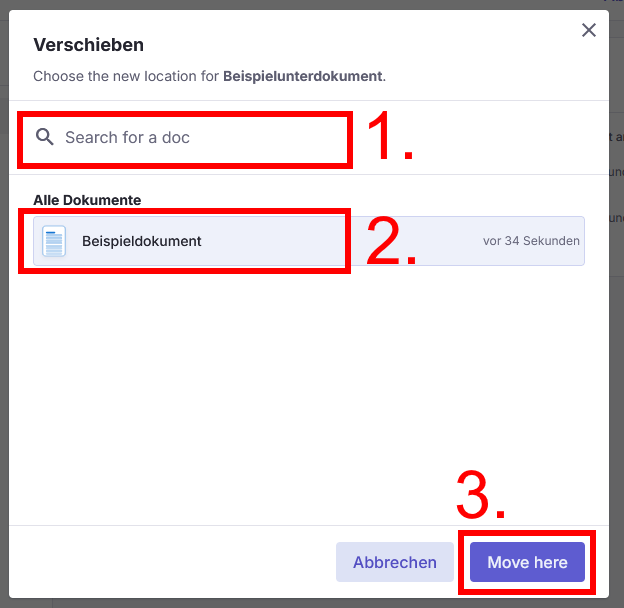
Folgend öffnet sich ein Fenster.
1. Ist gegebenenfalls nach dem Dokument zu suchen, in welches das ausgewählte Dokument verschoben werden soll.
2. Ist mit einem Klick das Hauptdokument, in welches das ausgewählte Dokument als Unterdokument verschoben werden soll, auszuwählen.
3. Ist auf Move here zu klicken.
Anschließend findet sich, wenn das Hauptdokument geöffnet ist, links in der Leiste unter dem Hauptdokument ein neues Unterdokument.
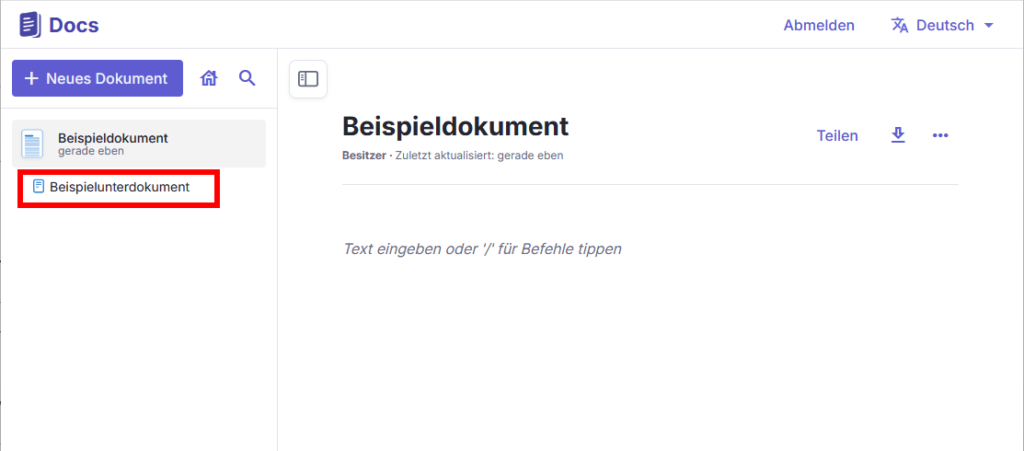
Unterdokument aus Dokument entfernen
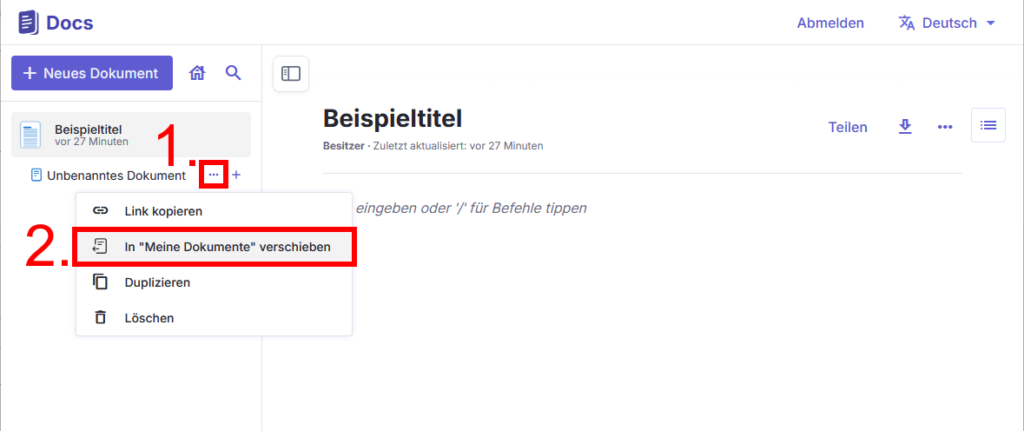
Um ein Dokument als Unterdokument aus einem Hauptdokument zu entfernen, ist 1. links in der Übersichtsleiste der Dokumentenfamilie auf die drei Punkte ••• zu klicken.
Anschließend öffnet sich ein Dropdown-Menü. Hier ist 2. auf In „Meine Dokumente“ verschieben“ zu klicken.
Das Dokument wird sofort als Unterdokument entfernt und unter „Meine Dokumente“ abgelegt.
Dokument exportieren
Um ein Dokument zu exportieren, ist dieses zunächst zu öffnen.
Im zu exportierenden Dokument ist auf die Schaltfläche mit den drei Punkten ••• rechts neben Teilen zu klicken.
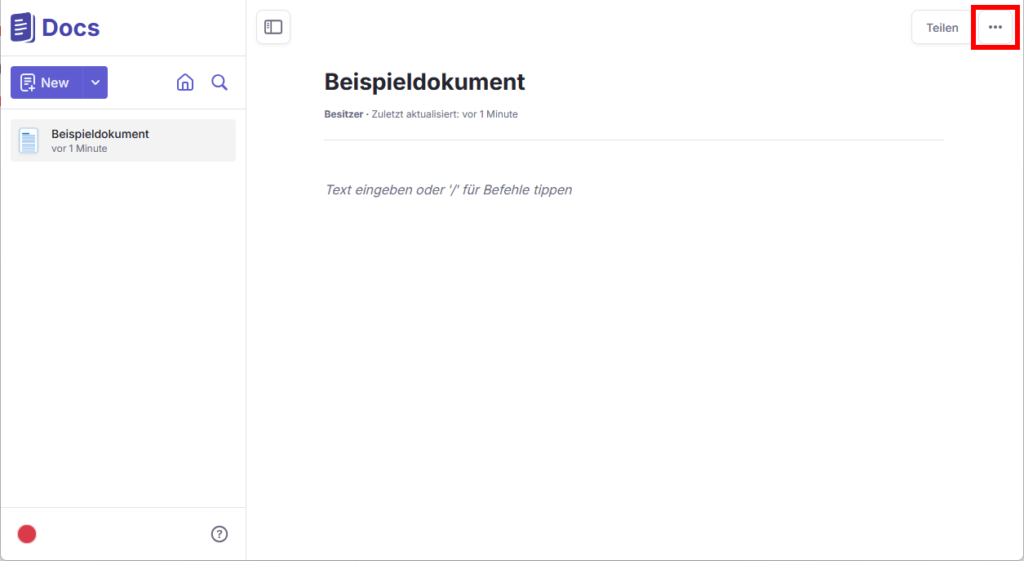
Es öffnet sich ein Dropdown-Menü.
Hier ist auf Herunterladen zu klicken.
Folgend öffnet sich ein Fenster, in welchem das Format, in welches das Dokument exportiert werden soll, über ein Drop-Down-Menü ausgewählt werden kann.
Zur Verfügung stehen die Optionen .pdf, .docx, .odt, .html und Drucken.
Mit der Option Drucken öffnet sich das Dokument im Druckdialog des Browsers.
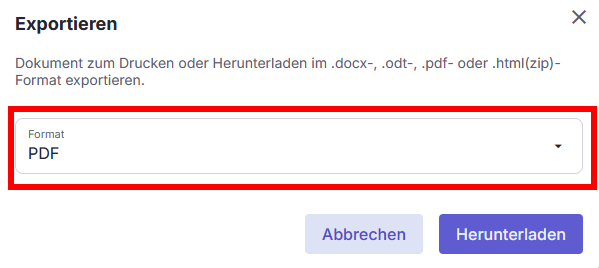
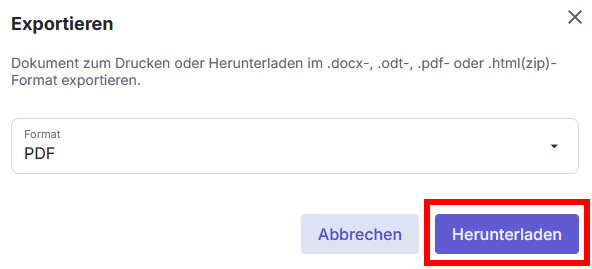
Nach Auswahl des gewünschten Formats ist auf die Schaltfläche Herunterladen bzw. bei Auswahl der Option Drucken auf Drucken zu klicken.
Dokument importieren
In LaSuite Docs lassen sich leicht bestehende Dokumente mit Beibehaltung ihrer Formatierung importieren. Derzeit wird nur der Import von Dateien im Format .docx (Word) oder .md (Markdown) unterstützt.
Der direkte Import von .odt-Dateien wird derzeit nicht unterstützt. Alternativ können zu importierende .odt-Dateien zunächst in .docs konvertiert und folgend in LaSuite Docs importiert werden.
Um eine Datei in LaSuite Docs zu importieren, ist 1. die Datei im Dateimanager auszuwählen und 2. mit gedrückt gehaltender linker Maustaste in das Feld zur Ablage von Dokumenten auf der Startseite von LaSuite Docs zu ziehen. Das entsprechende Feld wird mit einer gestrichelten Linie markiert, sobald der Mauszeiger mit der Datei über dieses Feld schwebt. Die Datei wird abgelegt, indem die linke Maustaste losgelassen wird.
Dokument teilen
LaSuite Docs ermöglicht es, mit anderen Benutzern kollaborativ an einem Dokument zu arbeiten.
Hierbei gibt es die Möglichkeit, bestimmte Benutzer explizit einzuladen, sodass nur diese das Dokument lesen und gegebenenfalls bearbeiten können. Es ist außerdem möglich, die Berechtigungen aller nicht-eingeladenen Benutzer, die den Link zu dem Dokument haben, einzustellen.
Benutzer einladen
Um Benutzern eine Zugriffsberechtigung für ein privates Dokument zu erteilen, müssen diese zunächst eingeladen werden.
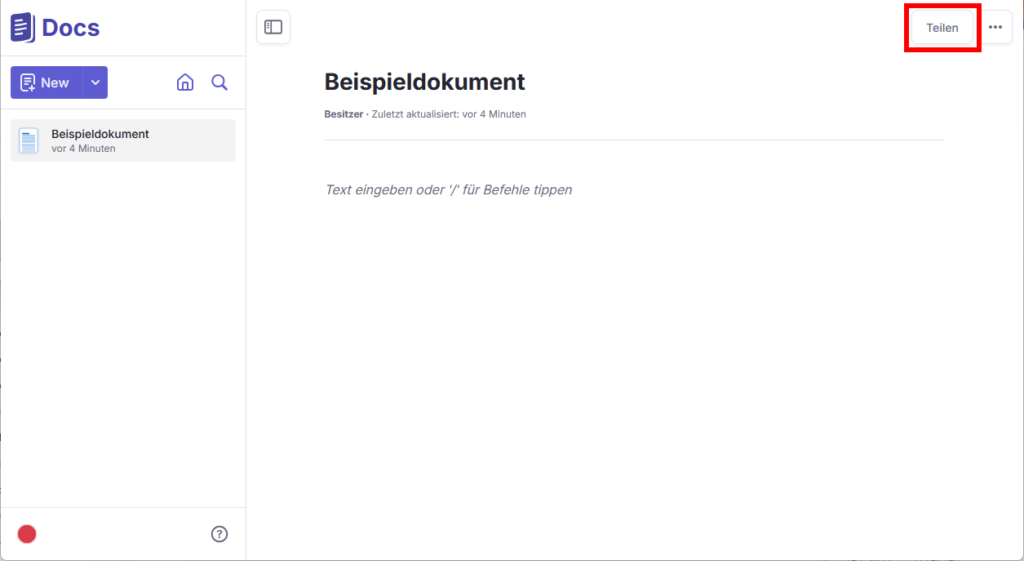
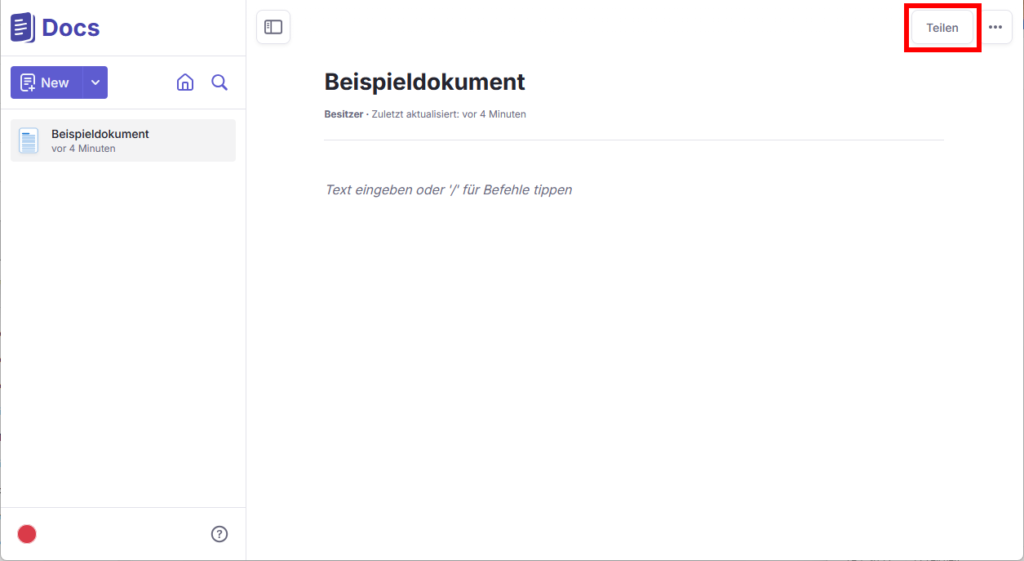
In dem zu teilenden Dokument ist oben rechts auf Teilen zu klicken.
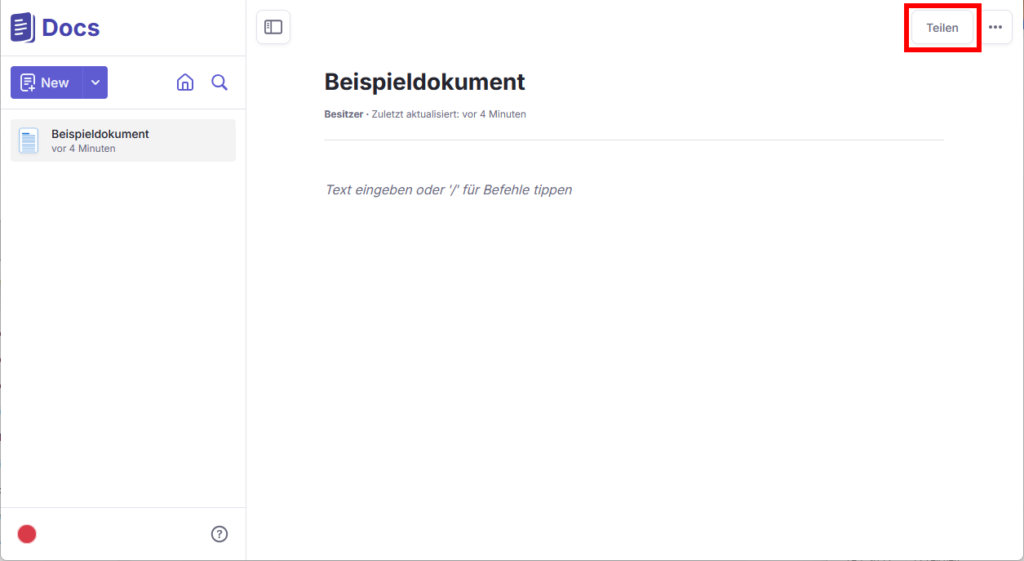
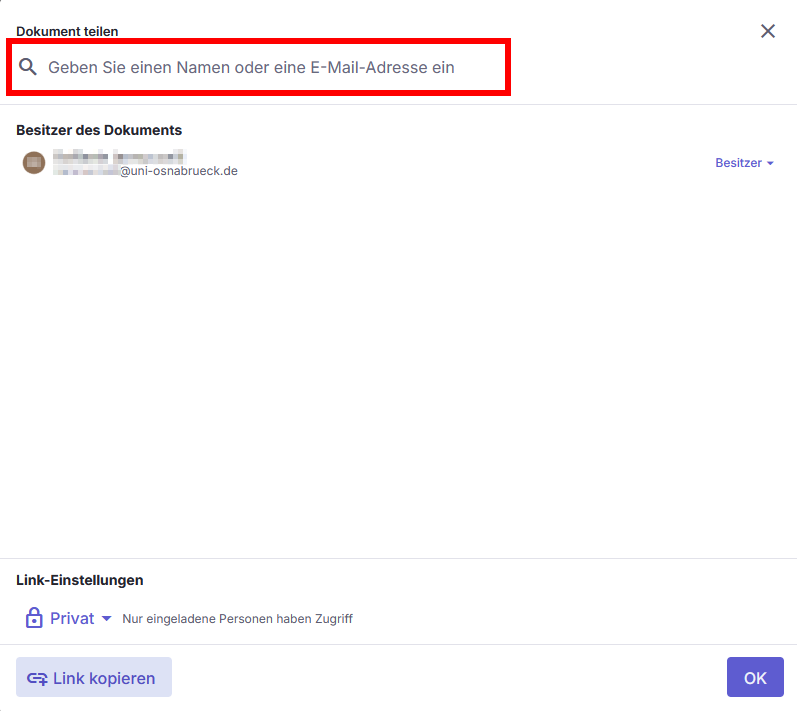
Es öffnet sich ein neues Fenster.
Hier ist auf die Suchleiste rechts neben dem Lupen-Symbol zu klicken und die Uni-E-Mail-Adresse der einzuladenden Person einzutippen.
Neben der einzuladenden Person ist auf Hinzufügen + zu klicken.
Um gleichzeitig weitere Personen einzuladen, ist erneut mittels der Suchleiste nach weiteren Benutzern zu suchen und diese hinzuzufügen.
Anschließend kann gegebenenfalls die Berechtigung der Eingeladenen geändert werden, indem neben Einladen auf Mitarbeiter ▼ zu klicken ist.
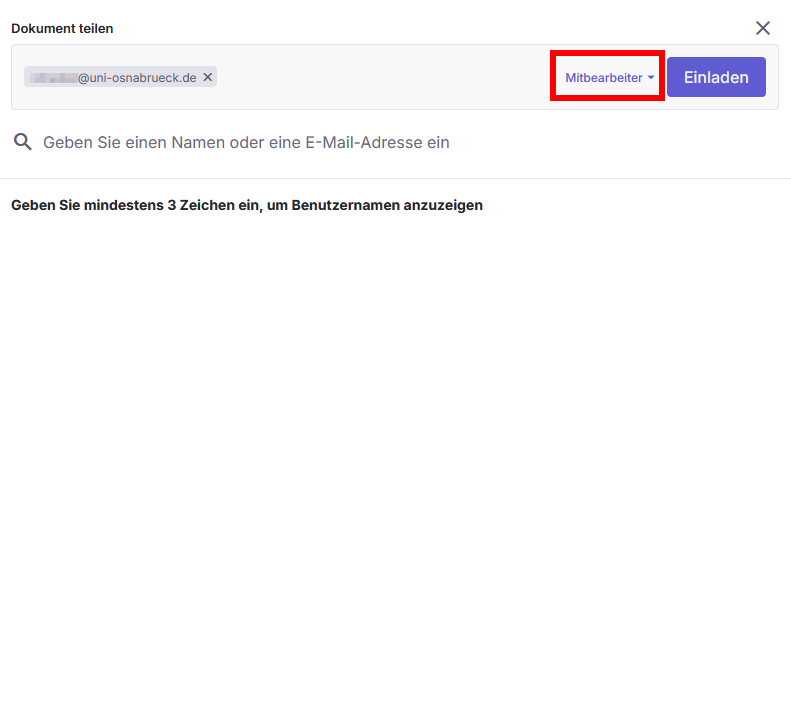
Folgend öffnet sich ein Drodown-Menü.
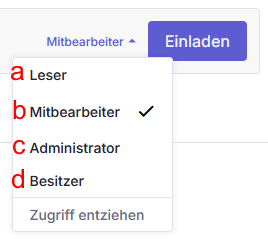
Zur Auswahl stehen die Berechtigungsgruppen
a) Leser: Diese Option berechtigt dazu, das Dokument zu lesen.
b) Mitarbeiter: Dies ist die Standardeinstellung. Diese Option berechtigt dazu, das Dokument zu bearbeiten.
c) Administrator: Diese Option berechtigt dazu, andere Benutzer einzuladen.
d) Besitzer: Diese Option berechtigt dazu, das Dokument zu löschen.
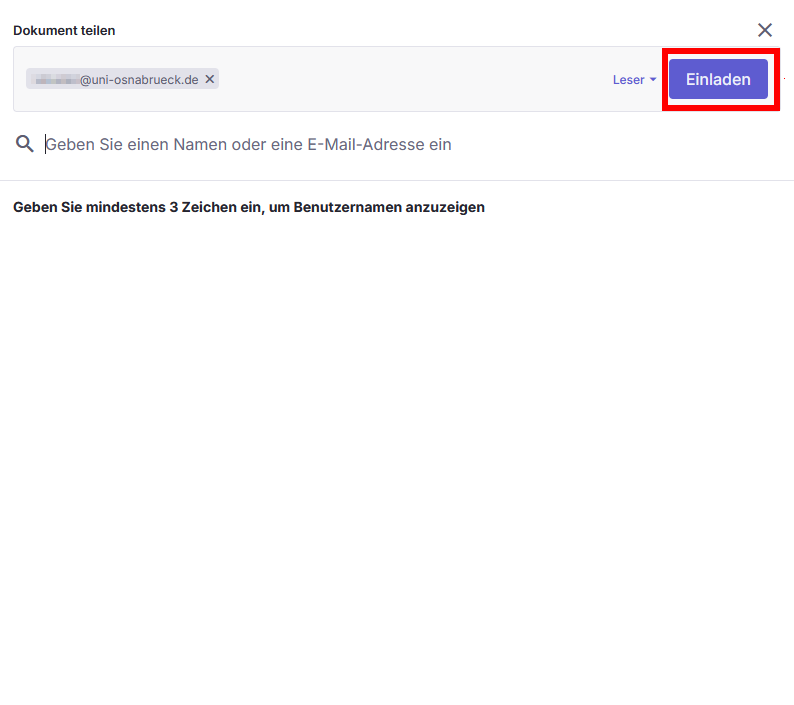
Wenn die gewünschte Berechtigungsgruppe eingestellt ist, kann die Einladung mit einem Klick auf Einladen verschickt werden.
Berechtigungen eingeladener Benutzer ändern/entziehen
Um die Berechtigungen einelner, eingeladener Benutzer zu ändern oder diese zu entziehen, ist zunächst das entsprechende Dokument zu öffnen.
Anschließend ist oben rechts auf Teilen zu klicken.
Es öffnet sich ein neues Fenster.
Hier ist neben dem Benutzer, dessen Berechtigung geändert bzw. entzogen werden soll, auf die Schaltfläche mit der aktuellen Berechtigungsgruppe, z. B. Mitarbeiter, Leser, Administrator, zu klicken.
Folgend öffnet sich ein Dropdown-Menü.
Zur Auswahl stehen die Optionen
a) Leser: Diese Option berechtigt dazu, das Dokument zu lesen.
b) Mitarbeiter: Dies ist die Standardeinstellung. Diese Option berechtigt dazu, das Dokument zu bearbeiten.
c) Administrator: Diese Option berechtigt dazu, andere Benutzer einzuladen.
d) Besitzer: Diese Option berechtigt dazu, das Dokument zu löschen.
e) Zugriff entziehen: Mit dieser Option kann einem Nutzer jeglicher Zugang zum Dokument entzogen werden. Das hieße, der Benutzer müsste erneut eingeladen werden.
Die Änderung der Berechtigungsgruppe wird mit einem Klick auf die entsprechende Option sofort gespeichert.
Link-Einstellungen
Um mit Benutzern, die nicht explizit eingeladen worden sind, das Dokument zu teilen, sind die Link-Einstellungen zu ändern.
In dem zu teilenden Dokument ist oben rechts auf Teilen zu klicken.
Es öffnet sich ein neues Fenster.
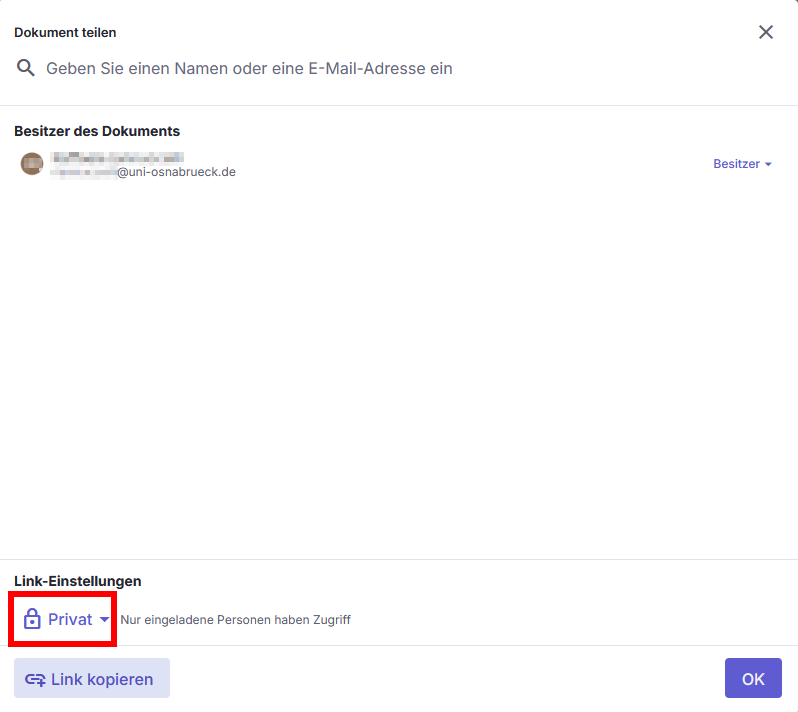
Unten links ist im Abschnitt Link-Einstellungen auf Privat ▼ zu klicken.
Folgend öffnet sich ein Dropdown-Menü.
Zur Auswahl stehen die Optionen
a) Privat: Dies ist die Standardeinstellung. Nur eingeladene Nutzer haben Zugriff auf das Dokument.
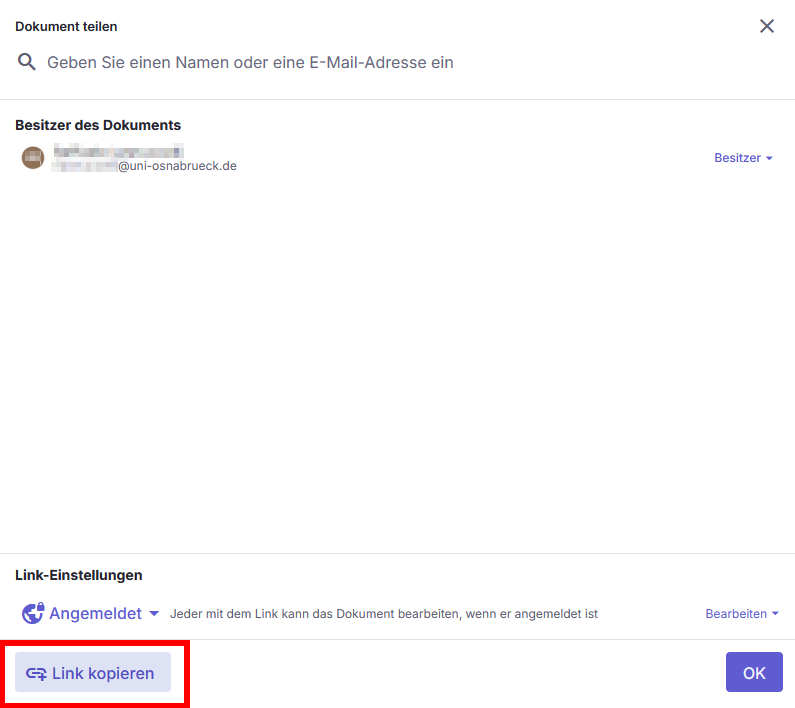
b) Angemeldet: Uni-Öffentlich. Nur bei der Uni-Instanz von Docs angemeldete Nutzer haben mittels Link Zugriff auf das Dokument.
c) Öffentlich: Weltweit. Jeder hat mittels Link Zugriff auf das Dokument.
Die Option Öffentlich ist, vorallem für sensible Informationen, nicht empfohlen.
Falls die Option Angemeldet oder Öffentlich ausgewählt worden ist, kann anschließend die Berechtigungsstufe geändert werden, die man als nicht-eingeladener Benutzer hat.
Dazu ist im Abschnitt Link-Einstellungen auf Lesen ▼ zu klicken.
Folgend öffnet sich ein Dropdown-Menü.
Zur Auswahl stehen die Optionen
a) Lesen: Dies ist die Standardeinstellung. Nicht-eingeladene Benutzer, die den Link zum Dokument haben, dürfen das Dokument nur lesen.
b) Bearbeiten: Nicht-eingeladene Benutzer, die den Link zum Dokument haben, dürfen das Dokument bearbeiten.
Der Link zum Dokument kann anschließend mit einem Klick auf Link kopieren kopiert werden.
Ältere Dokumenten-Version wiederherstellen
LaSuite Docs legt einen Versionsverlauf des erstellten Dokuments an. Ältere Versionen des Dokuments können wiederhergestellt werden. Dabei wird die aktuelle Version überschrieben und über den Versionsverlauf wiederherstellbar abgespeichert.
Um den Versionsverlauf eines Dokumentes einzusehen sowie gegebenenfalls eine Version wiederherzustellen, ist im entsprechenden Dokument 1. auf die drei horizontalen Punkte ••• zu klicken.
Folgend öffnet sich ein Dropdown-Menü.
Hier ist 2. auf Versionsverlauf zu klicken.
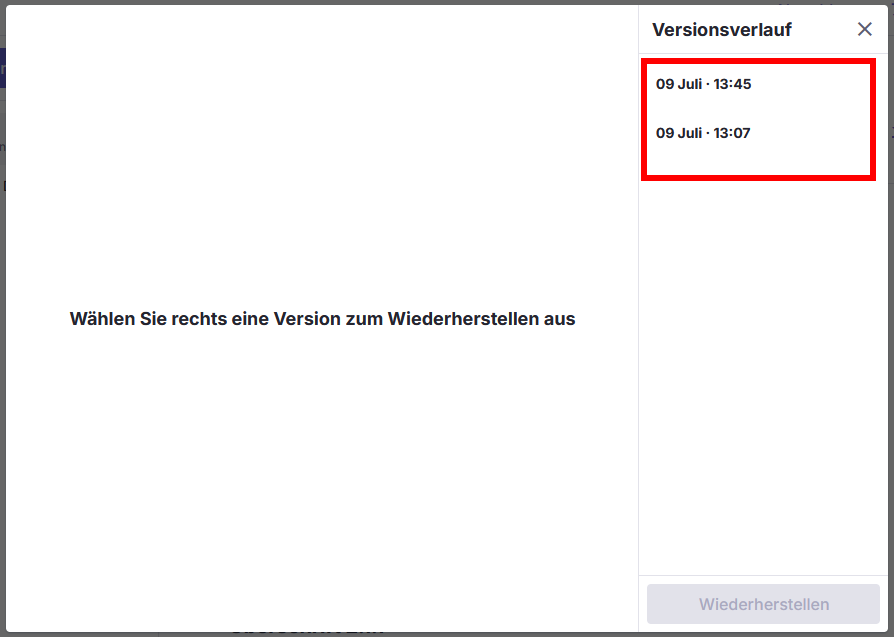
Es öffnet sich ein Fenster mit dem Versionsverlauf des Dokuments.
Um eine bestimmte Version des Dokuments einzusehen, ist in der rechten Spalte auf das gewünschte Datum zu klicken.
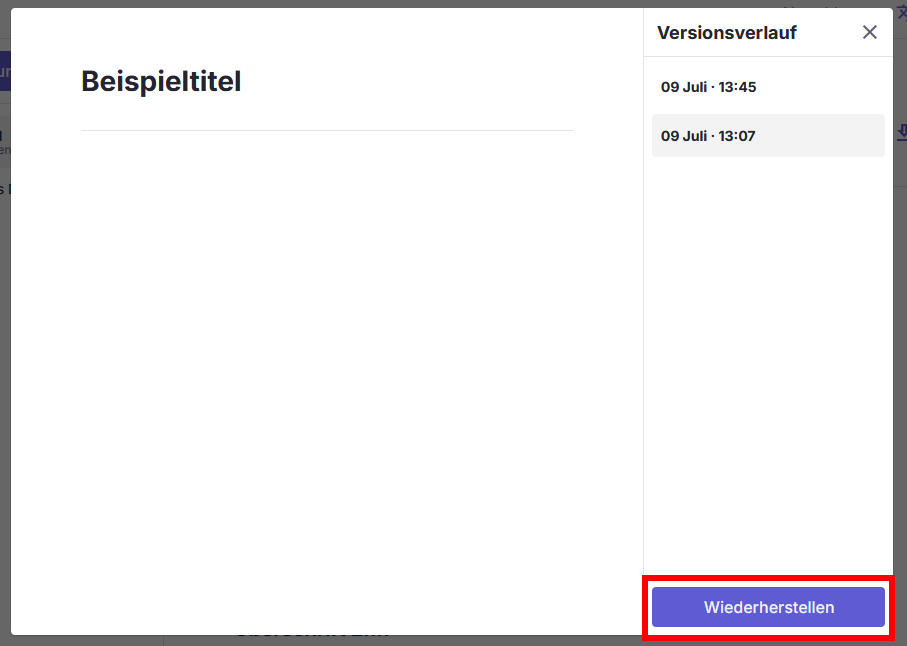
Folgend wird die angeklickte Version des Dokuments angezeigt.
Um die entsprechende Version wiederherzustellen, ist auf die Schaltfläche Wiederherstellen zu klicken.
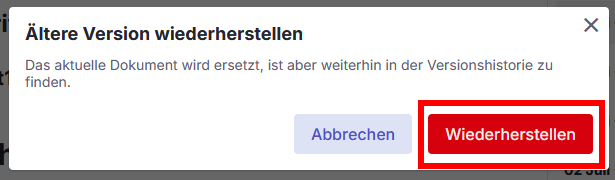
Es öffnet sich ein Fenster mit der Abfrage nach der Bestätigung, ob die ältere Version des Dokuments wiederhergestelt werden soll.
Um die Wiederherstellung der älteren Version zu bestätigen, ist auf Wiederherstellen zu klicken.
Die aktuelle Version wird dabei im Versionsverlauf wiederherstellbar abgespeichert und mit der ausgewählten älteren Version überschrieben.
Dokument löschen & wiederherstellen
Dokument löschen
Um ein Dokument zu löschen, ist im entsprechenden Dokument 1. auf die drei horizontalen Punkte ••• zu klicken.
Folgend öffnet sich ein Dropdown-Menü.
Hier ist 2. auf Löschen zu klicken.
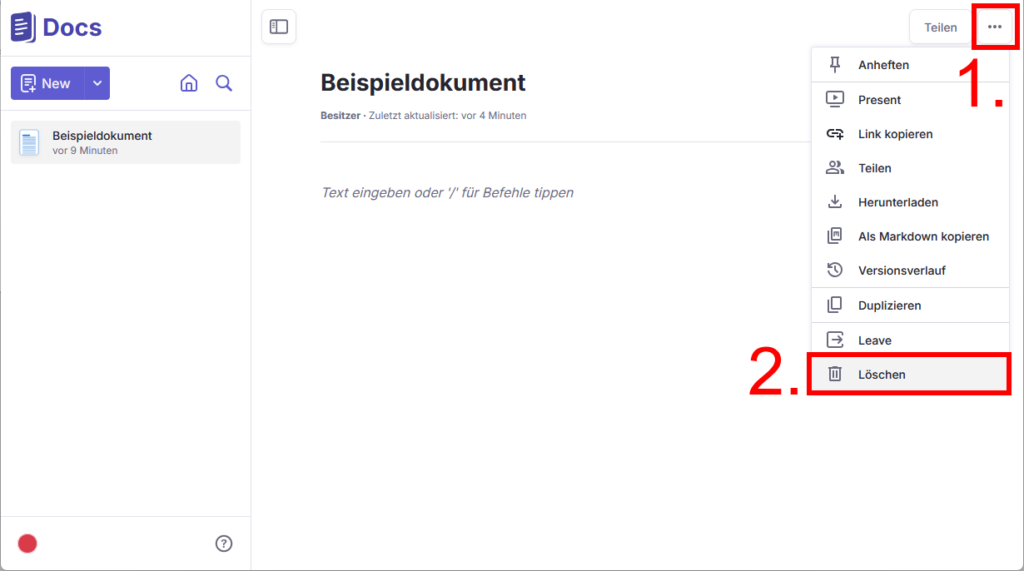
Es öffnet sich ein Fenster mit der Abfrage nach der Bestätigung, ob das Dokument gelöscht werden soll.
Um das Dokument zu löschen, ist auf Löschen zu klicken.
Das Dokument wird für 30 Tage in den Papierkorb gelegt. Innerhalb dieser Zeit kann das Dokument wiederhergestellt werden. Nach Ablauf der 30 Tage ist das Dokument endgültig gelöscht.
Dokument wiederherstellen
Ein Dokument bleibt nach der Löschung für 30 Tage im Papierkorb erhalten. Innerhalb dieser Zeit kann das Dokument wiederhergestellt werden.
Zunächst ist von der Startseite aus 1. links in der Leiste auf Papierkorb zu klicken.
Anschließend ist 2. im Papierkorb rechts neben dem wiederherzustellendem Dokument auf die drei horizontalen Punkte ••• zu klicken.
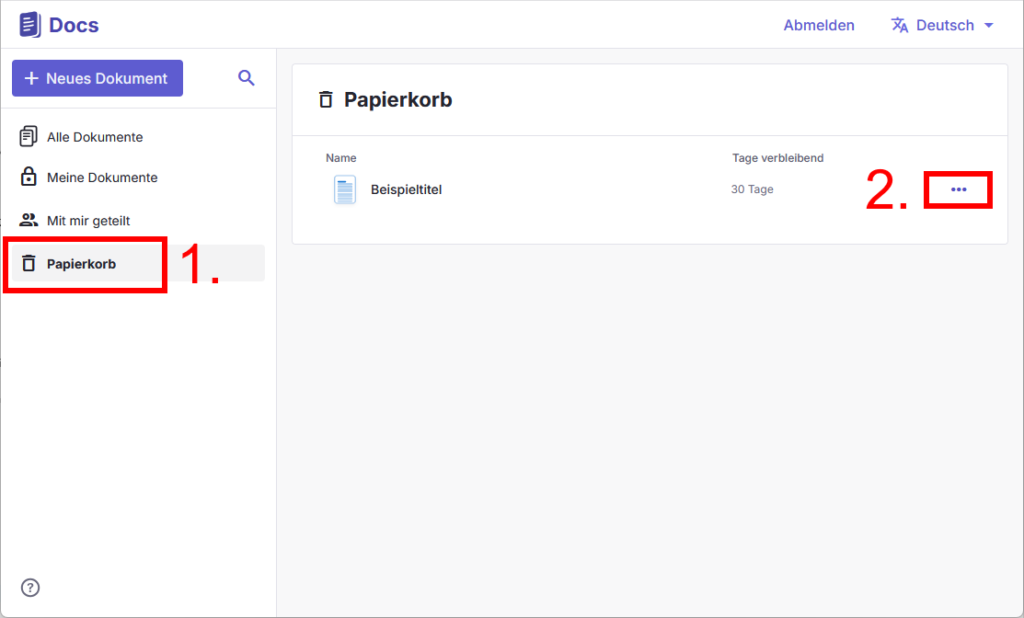
Folgend öffnet sich ein Menü.
Hier ist auf Wiederherstellen zu klicken.
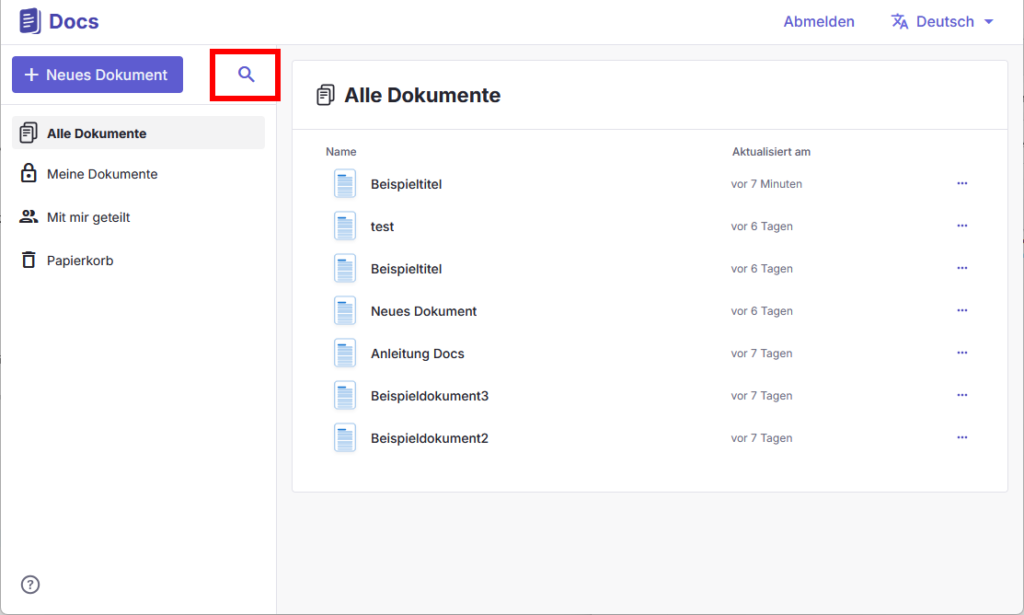
Dokument suchen
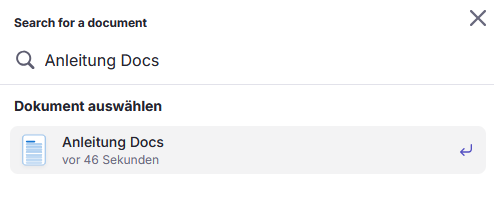
Um ein Dokument zu suchen, ist auf das Lupen-Symbol zu klicken.
Es öffnet sich ein neues Fenster.
Hier ist auf die Suchleiste rechts neben dem Lupen-Symbol zu klicken und der Suchbegriff einzutippen.
LaSuite Docs beachtet bei der Suche nur den Titel eines Dokuments und nicht den Inhalt.
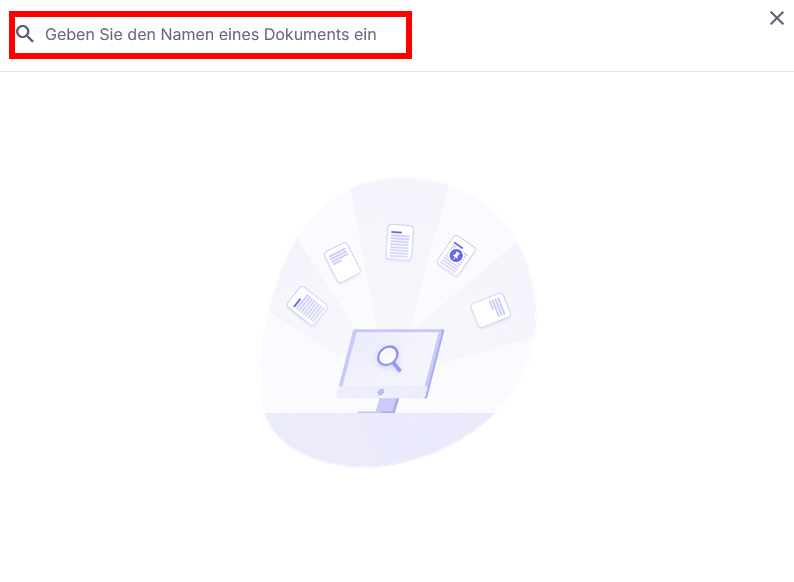
Nach erfolgreicher Suche ist anschließend auf das gewünschte Dokument zu klicken.
Sprache ändern
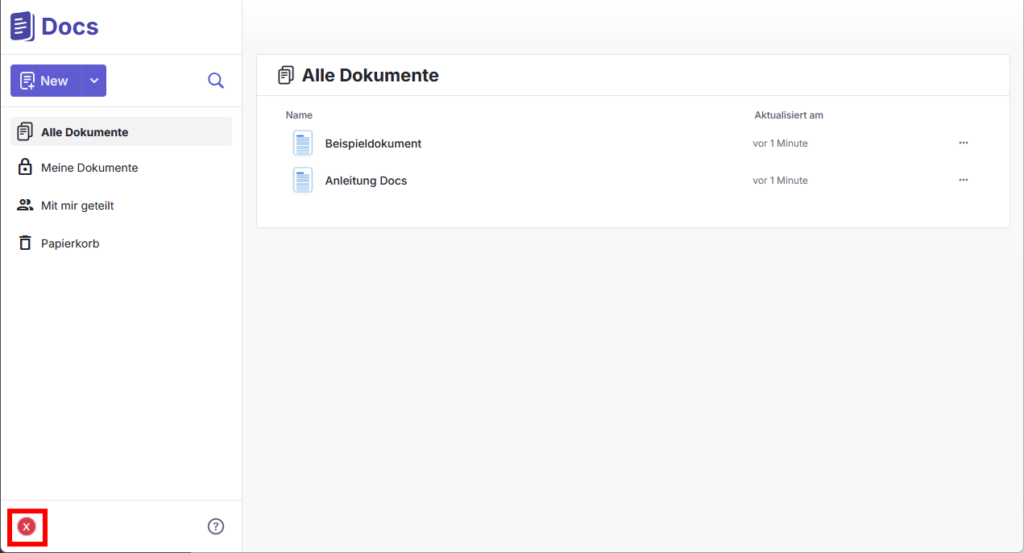
Um die Sprache von LaSuite Docs zu ändern, ist unten links auf das Profilbild zu klicken.
Es öffnet sich ein Menü. Hier ist auf die derzeit eingestellte Sprache (Beispiel: Deutsch) zu klicken.
Anschließend öffnet sich ein Dropdown-Menü mit einer Auswahl an Sprachen. Die gewünschte Sprache ist anzuklicken.
Revision #21
Created 2026-07-02 11:08:17 CEST by Raffaele Iannuccelli
Updated 2026-07-29 13:17:37 CEST by Raffaele Iannuccelli